「ドゥームズデイ(Doomsday)」をPCのキーボード+マウスで楽しむ方法と動作環境について紹介します。

「ドゥームズデイ(Doomsday)」ってどんなゲーム?
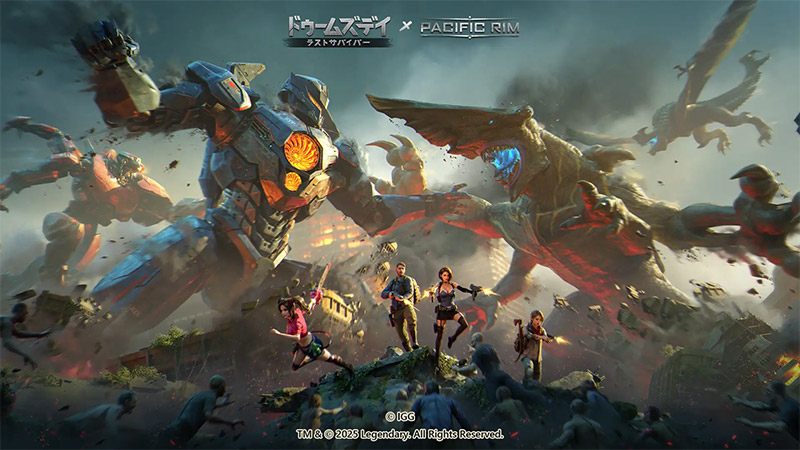
「ドゥームズデイ(Doomsday)」は、ゾンビに支配された終末世界を舞台にしたサバイバルストラテジーゲームです。
タワーディフェンス要素と拠点運営、そしてオンラインマルチプレイが融合した遊び応えのあるタイトルで、世界中で多くのプレイヤーが楽しんでいます。
プレイヤーはシェルターを築き、仲間の生存者を率いてゾンビの大群やライバル勢力との戦いを繰り広げます。
ゲームの魅力
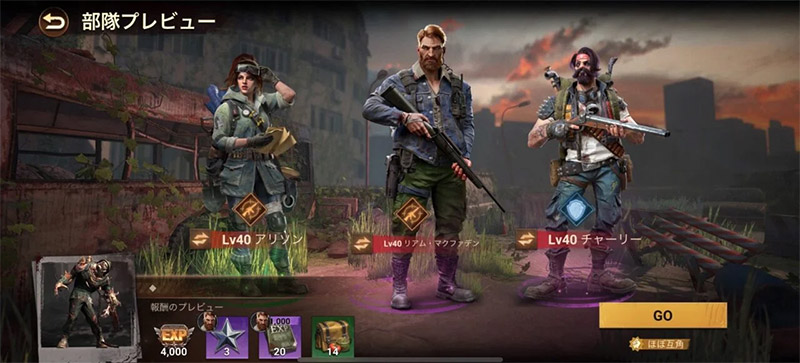
ドゥームズデイ(Doomsday)の特徴
- ゾンビ襲来を迎え撃つタワーディフェンス系バトル
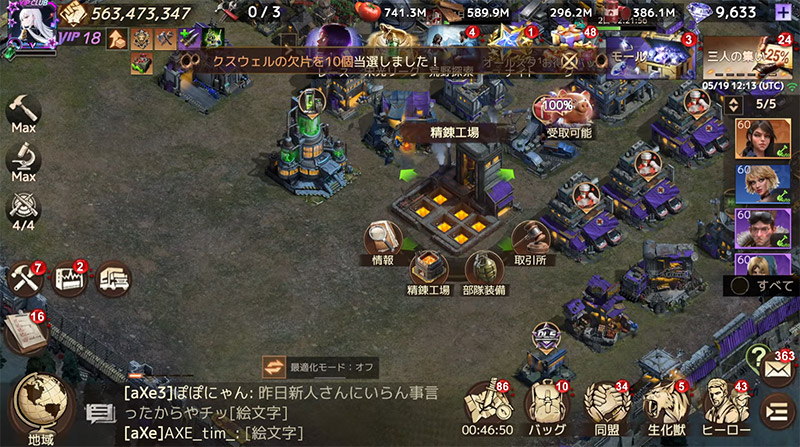
- 自分だけのシェルターを建てていく拠点運営
- 世界中のプレイヤーと同盟を組めるオンライン要素
- 個性豊かなヒーロー(英雄)たちのスキルバトル
- 荒廃した世界を旅する探索コンテンツ
物語の舞台は、突如発生したゾンビ災害によって崩壊した近未来の地球。
プレイヤーは数少ない生存者として、シェルターを拠点に資源を集め、ヒーローを育成しながら勢力を広げていきます。
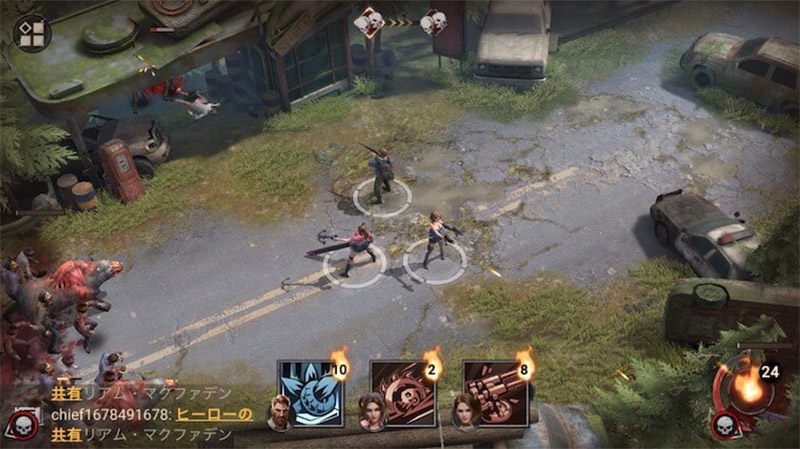
バリケードやタレットを設置するタワーディフェンス形式のバトルは、編成と配置の工夫しだいで難易度がガラリと変わるので、戦略を組み立てる楽しさが味わえます。
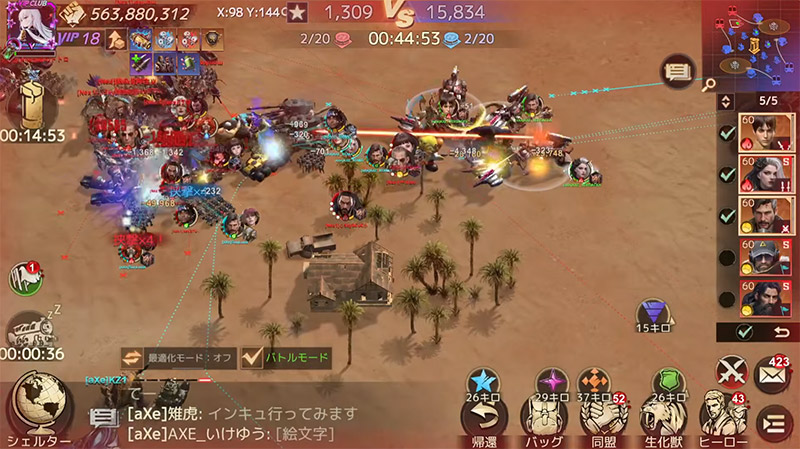
同盟(連盟)に参加すれば、他のプレイヤーと協力してボスゾンビ討伐や領地争奪戦に挑めるため、ソロでもマルチでも長く楽しめる構成です。
Steam版とスマホゲームプレイヤー版の違い
「ドゥームズデイ(Doomsday)」はSteam版も配信されているため、PCで遊ぶ選択肢は複数あります。
ただし、Steam版はスマホ版とアカウント連携の仕様が異なるなどクセがあり、すでにスマホで遊んでいる方やフレンドとの連携を重視するなら、Androidスマホゲームプレイヤーを使う方法のほうがおすすめです。
| 比較項目 | Steam版 | スマホゲームプレイヤー |
|---|---|---|
| スマホ版アカウントの連携 | △(条件あり) | ○(同じGoogleアカウントでそのまま) |
| 複数アカウント同時起動 | × | ○(マルチインスタンス対応) |
| 他のスマホゲームも同時プレイ | × | ○ |
| 操作マクロ・キーマッピング | △(限定的) | ○(自由にカスタマイズ可能) |
| 専用ランチャーの有無 | Steamクライアント必須 | Google Play経由で直接DL |
スマホで遊んでいたデータをそのまま大画面で楽しみたいなら、スマホゲームプレイヤーを使う方法がスムーズでおすすめです。
「ドゥームズデイ(Doomsday)」をPCでダウンロードする方法
「ドゥームズデイ(Doomsday)」をPCにダウンロードするには、ブルースタックスというPCソフトを使って、Google play ストアからダウンロードします。
ブルースタックスはGoogleの公式オープンソース「Androidシステム」を利用したソフトで、オープンソース利用なので無料で使うことができます。
多くのゲーム配信者が利用しているので、知っている方も多いかと思います。
ちなみに「ドゥームズデイ(Doomsday)」以外のスマホゲームもほぼ全てPCで遊べます。
無料ゲームアプリならもちろんすべて無料。
ブルースタックスをダウンロードしましょう!
まずはダウンロードをします。その後ドゥームズデイ(Doomsday)をPCにインストールできます。
ダウンロードはこちら

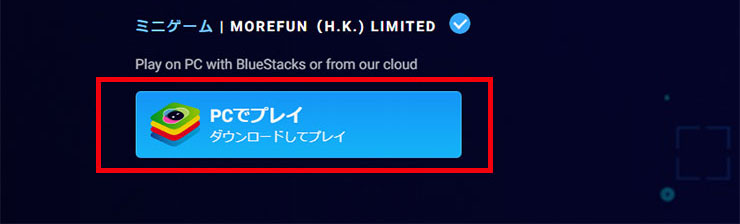
まずは公式サイトからブルースタックスのPC版『ドゥームズデイ(Doomsday)』をダウンロードしてインストールしてください。
ダウンロードしたファイルでインストールします。
インストールには5分程度かかります。
インストール完了すると二つのアプリが立ち上がります
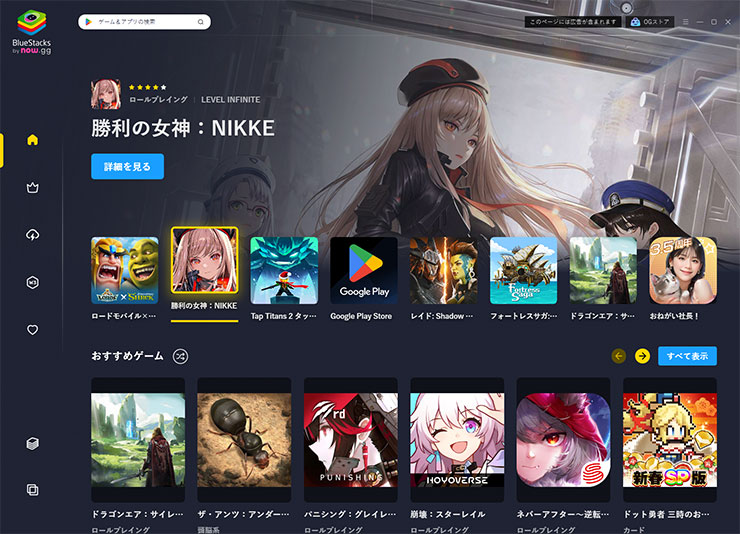
ブルースタックス10の画面
こちらがブルースタックスのメインアプリが開きます。
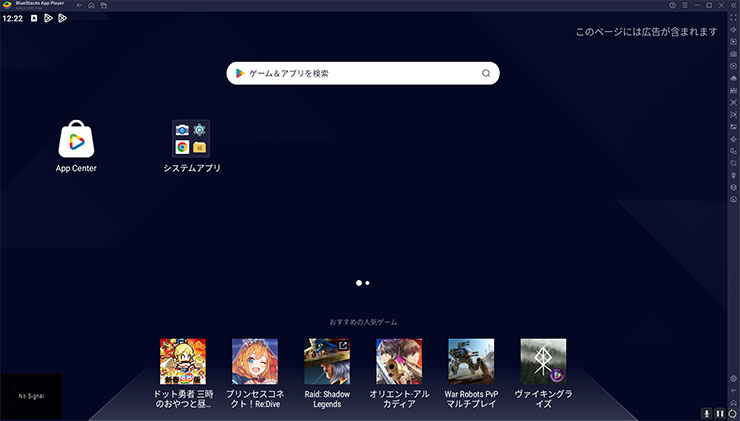
ブルースタックス APPプレイヤー
こちらがブルースタックス APPプレイヤーで「ドゥームズデイ(Doomsday)」を遊ぶプレイヤーになります。

クリックして「ドゥームズデイ(Doomsday)」をPCにインストールしてください。
「ドゥームズデイ(Doomsday)」をPCにインストールする方法
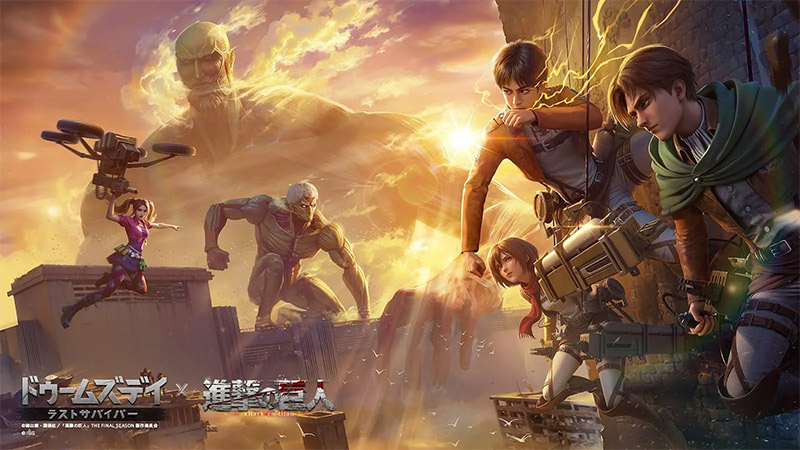
GooglePlayストアから検索
こちらの「GooglePlayからインストールする」をクリックすると、Googleのログイン画面に移行します。
Googleのログインボタンをクリックします。Googleアカウントを用意しましょう!
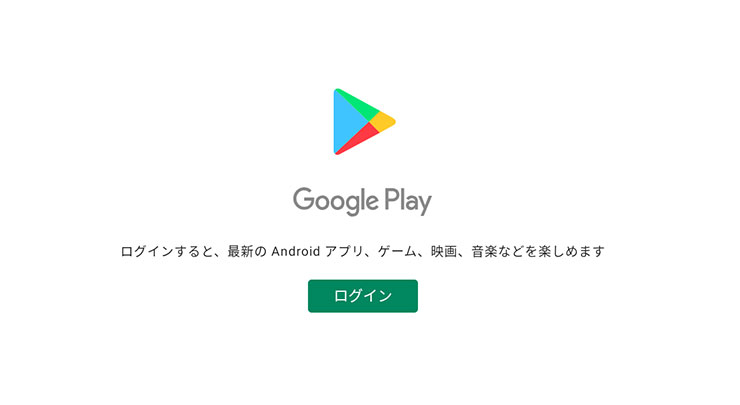
検索してゲームが見つかると、次はログインします。
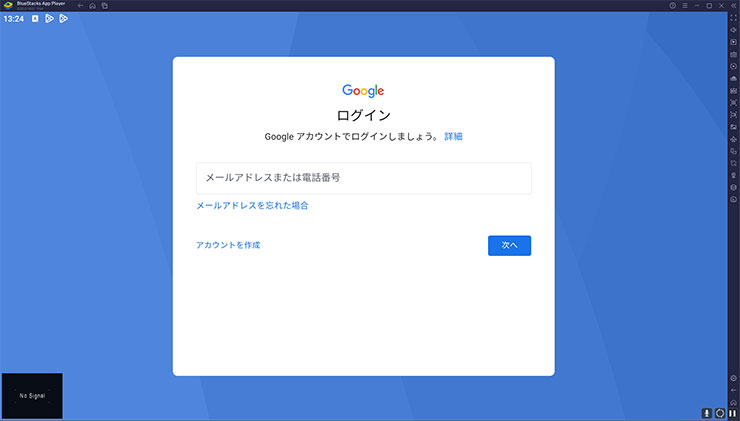
ここでGoogleのメールアドレスを使ってログインします。
スマホゲームをPCにダウンロードする場合でもダウンロードはAndroidスマホと同じように、Google play ストアからダウンロードすることになります。
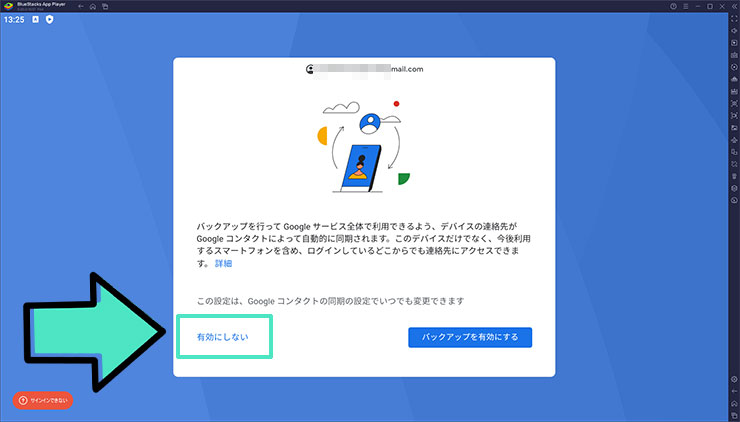
以下のようなバックアップの項目はPCで遊ぶので、有効にする必要はありません。
こちらもチェックをオフにしましょう!
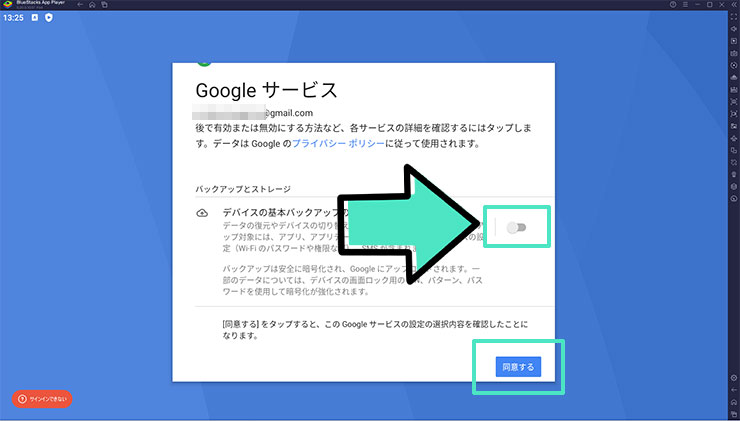
ログインが完了するとアプリ版の『ドゥームズデイ(Doomsday)』がPCにインストールできます。
インストールを進めていくと、最後の課金設定になります。
課金の設定も必要なければ「スキップ」OKです。
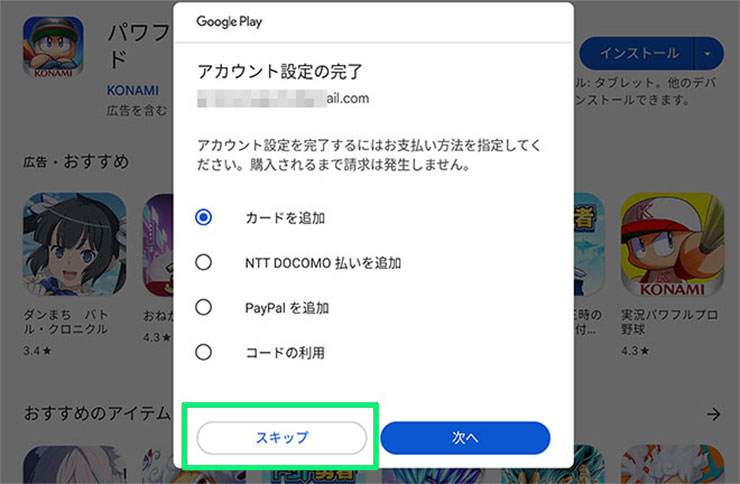
インストールが完了すればすぐにPCで遊べます。
「プレイ」をクリックして遊んでみましょう!
「ドゥームズデイ(Doomsday)」をPCで遊んでみよう!
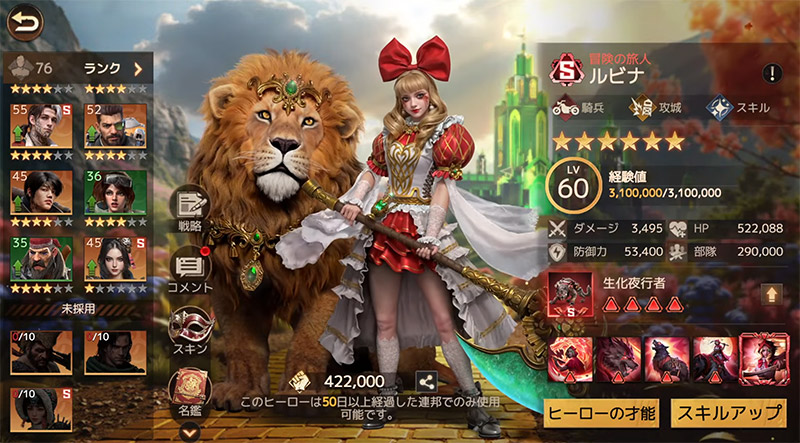
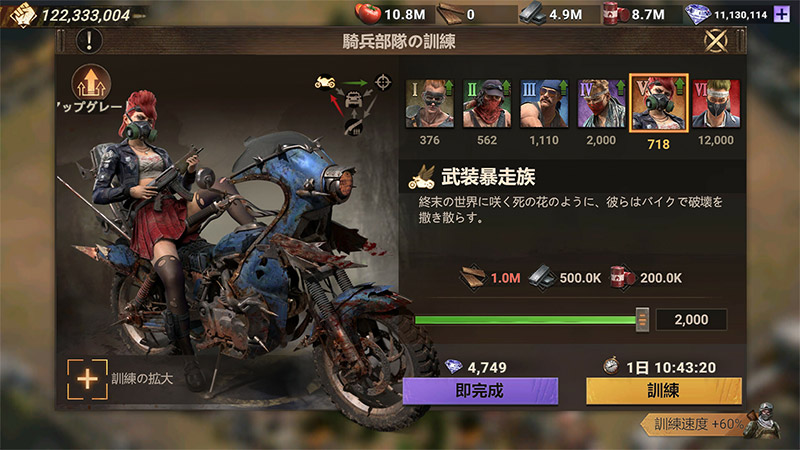
「ドゥームズデイ(Doomsday)」シェルター運営と育成の要素
シェルター内の建物をひとつずつ拡張していく拠点運営要素は、街づくり系SLGが好きな方にも刺さる作り込みです。
ヒーロー(英雄)はそれぞれ役割やスキルが異なり、レベルアップ、スキル強化、装備強化など、やり込みのバリエーションが豊富に用意されています。
集めた素材で武器や防具を作り、ヒーローたちを少しずつ強化していくサイクルが心地よく、コツコツ派の方にもうれしい仕組みです。
放置中にも資源が自動で貯まっていくので、お仕事や家事の合間にちょっと触るだけでも着実に進められます。
戦略性のあるタワーディフェンスバトル
バトルパートは、押し寄せるゾンビをタレットやバリケード、ヒーローたちのスキルで迎え撃つタワーディフェンス形式が中心です。
ヒーローごとに攻撃範囲や得意な敵タイプが違うため、編成と配置をしっかり考えるとクリア率がぐっと上がります。
ボス級のゾンビ戦では、味方の体力管理やスキル発動のタイミングが勝敗を分けるので、戦術を練る楽しさが味わえます。
PvPやワールドボス戦などのコンテンツも充実していて、自分なりの戦法を試す場面がたくさん用意されています。
同盟プレイで広がる楽しさ
同盟の絆で勝ち抜く終末世界” webicon=”” bordercolor=”” color=”” bgcolor=”” borderwidth=”” borderradius=”” titleweight=”bold” myclass=”” ]
世界中のプレイヤーと組む「同盟」は、ボスゾンビ討伐や領地争奪戦などの大型コンテンツで真価を発揮します。
仲間とチャットで作戦を相談しながら戦う一体感は、ソロプレイでは味わえない楽しさです。
同盟メンバー同士で資源を送り合ったり、援軍を出したりと、助け合い要素もたっぷり詰め込まれています。
日本人同盟も多いので、海外ゲームながら初めての方でも安心して参加できる雰囲気があります。
協力プレイの達成感はひとしおで、フレンドや家族と一緒に遊ぶのもおすすめです。
PCで遊ぶときに感じる良さ
「ドゥームズデイ(Doomsday)」をPCで遊ぶと、スマホ版とは違ったスムーズな操作感を実感できます。
大画面でシェルター全体やマップが見やすくなり、戦略を立てやすくなるのは大きな魅力です。
長時間プレイをしてもPCなら目への負担が少なく、姿勢も楽に保てます。
マウスでの操作はキャラ選択やタレット配置が直感的で、タップ操作よりも素早く正確に動かせます。
キーボードへのショートカット割り当ても可能なので、よく使う機能にすぐ手が届くようになります。
スマホのバッテリー残量を気にせず長時間遊べるのも、PCで遊ぶ大きな魅力です。
「ドゥームズデイ(Doomsday)」をPCで遊ぶメリット
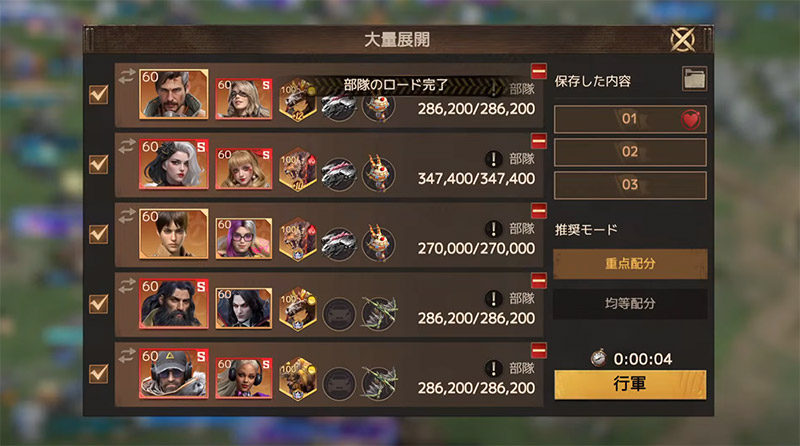
PCで遊ぶメリット
- 大画面でマップやシェルターが見やすい
- マウスだけでスムーズに遊べる
- スマホ版データをそのままPCで遊べる
- スマホで重いゲームでもPCならサクサク動く
- マルチアカウントで複数シェルター運営もできる
PCで遊ぶメリットは多いし、デメリットはほとんどありません。
「ドゥームズデイ(Doomsday)」も含め、スマホゲームアプリをPCでぜひ遊んでみて欲しい。
ブルースタックスなどPCで遊ぶQ&A
スマホゲームをPCで遊ぶ方法はありますか?
あります。基本的にはAndroidエミュレーターを使って、GooglePlayストアからPCへゲームをダウンロードして遊べます。
パソコンでスマホゲームができるエミュレーターは?
パソコンでスマホゲームを遊ぶことができるエミュレーターは人気があるもので、「BlueStacks」「Google Play Games」「LDPlayer」「NoxPlayer」「MuMu Player」などがあります。それぞれ特徴があるので、自分に合ったエミュレーターを利用しましょう。
Google PlayでPCでプレイできるゲームは?
Google Play Gamesでプレイできるゲームは、他のAndroidエミュレーターより、かなり少ないのが現状です。新作のゲームなどはほぼプレイできません。他のAndroidエミュレーターをおすすめします。
PCでスマホゲームを入れる方法は?
PCにスマホゲームを入れるには、Androidエミュレーターを使って、Google play ストアよりダウンロードします。まずはおすすめのAndroidエミュレーター入れましょう。
「ドゥームズデイ(Doomsday)」をPCで遊ぶ操作方法
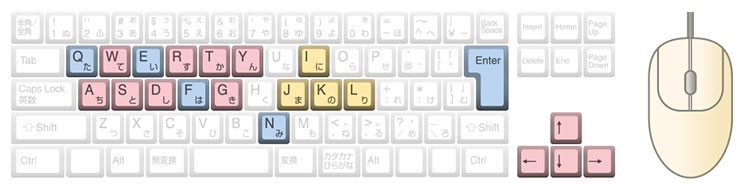
一般的なキーボード操作のキー
スマホゲームをPCで遊ぶ場合、操作方法はキーボードとマウスになります。一般的なPCゲームと同じ仕様です。PCゲームをやったことがある方は、特に違和感なくスマホゲームもPCで遊べると思います。
「ドゥームズデイ(Doomsday)」をPCで遊ぶ【推奨環境】
必要最低限の動作環境
| OS | マイクロソフト Windows 7以降、Windows10、Windows11 |
| プロセッサー | IntelまたはAMDプロセッサー |
| RAM | 最低4GBのRAMが必要です。 ※4GB以上のディスク容量はRAMの代わりにはなりません。 |
| ストレージ | 5GBの空きディスク容量 |
| 権限 | PCの管理者である必要があります。 |
| グラフィック | マイクロソフトまたはチップセットベンダーの最新のグラフィックスドライバー |
最小システム要件を満たすPCであれば、BlueStacksは正常に動作します。
ただし、優れたゲームプレイ体験を実現するためには以下のシステム要件が必要となります。
推奨システム要件
| OS | マイクロソフト Windows 10、Windows11 |
| プロセッサー | シングルスレッドベンチマークスコアが1000以上のIntelまたはAMDマルチコアプロセッサー |
| グラフィック | Intel/Nvidia/ATIのベンチマークスコアが750以上のオンボードまたはディスクリートコントローラー プロセッサー(CPU)とグラフィックカード(GPU)のベンチマークスコアを確認する方法についての詳細な情報をご覧いただけます。 |
| 仮想化の設定 | PCで仮想化が有効になっていることを確認してください。 |
| RAM | 8GB以上 |
| ストレージ | SSD(またはFusion/Hybridドライブ) |
| インターネット | ゲーム、アカウント、関連コンテンツにアクセスするためのブロードバンド接続 |
| グラフィック | マイクロソフトまたはチップセットベンダーの最新のグラフィックスドライバー |
| 仮想マシンについて | 同じPCにMicrosoft Virtual PC、VMWare Workstation、Oracle Virtualboxなどの仮想マシンがインストールされている場合でも、BlueStacks 5のインストールは可能です。 ただし、動作に多少問題が発生する場合があります。 |
「ドゥームズデイ(Doomsday)」をPCで遊ぶ方法は、Androidエミュレーターのブルースタックスを入れるだけです!
簡単なのでぜひ試してみてくださいね!