
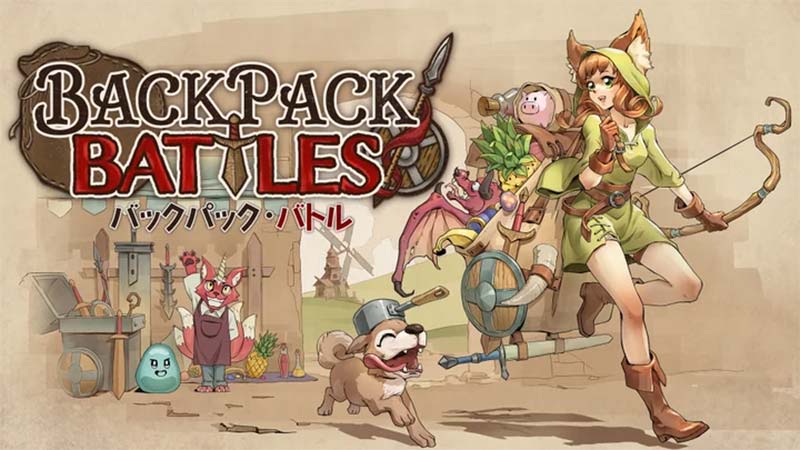
バックパック・バトルをPCで遊ぶ方法を初心者の方にもわかりやすく紹介していきます。
ここで紹介するスマホゲームプレイヤーを使えば、PC版バックパック・バトルとして遊ぶことができますよ!
公式バックパック・バトルはPCでプレイできる?PC版はある?
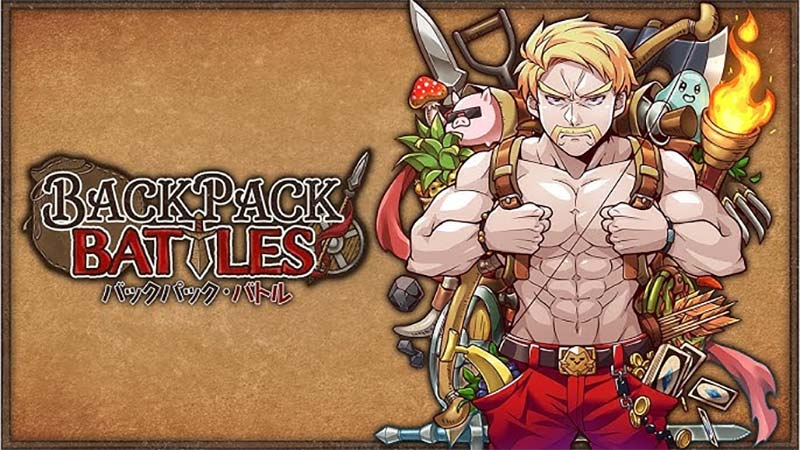
まず、バックパック・バトルの公式のリリース情報を確認しておきましょう。
バックパック・バトル 基本情報
| 項目 | 内容 |
|---|---|
| タイトル | バックパック・バトル(Backpack Brawl) |
| ジャンル | オートバトラー/インベントリ管理PvP |
| 配信日 | 2025年2月5日(スマホ版) |
| 対応機種 | iOS / Android / PC(Steam) |
| 価格 | 基本プレイ無料(アプリ内課金あり) |
| 開発 | RapidFire Games |
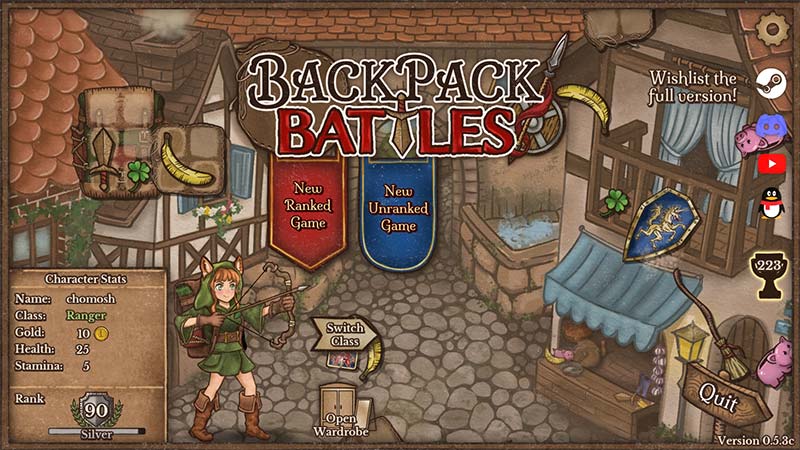
バックパック・バトルはiOS・Android向けのスマホアプリに加えて、Steam版のPC版も配信されています。
しかし、Steam版とスマホ版では異なる特徴があり、スマホゲームプレイヤーを使う方法には独自のメリットがあります。
Steam版とスマホゲームプレイヤーの違い
| 比較項目 | Steam版 | スマホゲームプレイヤー |
|---|---|---|
| 複数アカウント同時起動 | × | ○(マルチインスタンス対応) |
| 他のスマホゲームも同時プレイ | × | ○ |
| 操作マクロ・キーマッピング | PC標準操作 | ○(自由にカスタマイズ可能) |
| スマホ版とのデータ共有 | ×(別アカウント) | ○(同一アカウント) |
| 専用ランチャーの有無 | Steam必須 | Google Play経由で直接DL |

バックパック・バトルは、インベントリ管理と戦略が勝敗を分けるユニークなオートバトラーゲーム。
アイテムの配置やシナジーを考えながら、最強のバックパック(インベントリ)を作り上げるのが魅力です。

そこでおすすめなのが、Androidエミュレーターで使えるスマホゲームプレイヤーを使ってPCでプレイする方法です。
このスマホゲームプレイヤーを利用すれば、スマホ版のデータを引き継ぎながらPC版バックパック・バトルとして遊べるようになります!
公式サイト
バックパック・バトルの最新情報は公式サイトでチェック!
https://www.4gamer.net/games/980/G098057/
スマホ版バックパック・バトルをPCで遊ぶ方法の説明
バックパック・バトルをPCで遊ぶ一番おすすめな方法は、BlueStacksというAndroidエミュレーターのゲームプレイヤーです。
BlueStacksは、PC上でAndroidアプリを動かすことができる無料のソフト。世界中で5億人以上が使っている定番ツールなので、安心して利用できます。
Youtubeとかでスマホゲームの実況をしている人たちが利用しているソフトなので、知っている方も多いかと思います。
BlueStacksでできること
- Google PlayストアからゲームアプリをPCにダウンロードできる
- キーボード・マウス・ゲームパッドで操作できる
- PCの大画面でスマホゲームが楽しめる
- 一人で同じゲームを複数同時に起動できる(マルチインスタンス機能)
| 環境 | おすすめの遊び方 |
|---|---|
| Windows 10 / 11 | BlueStacksをインストールして、Google Playからバックパック・バトルをダウンロード |
| Mac(Intel / Appleシリコン) | BlueStacks Airを使ってプレイ |
さっそくBlueStacksを使ってバックパック・バトルをPCにダウンロードしてみましょう!
BlueStacksを使ったバックパック・バトルをPCで遊ぶ方法!
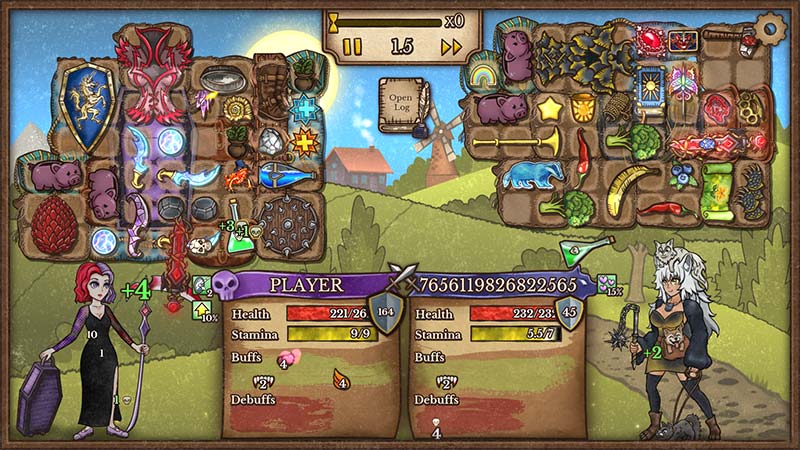
ここからは、Windows・Mac共通でBlueStacksを使ってバックパック・バトルを遊ぶ流れを順番に紹介していきます。
PC版/Mac版はこちら


BlueStacksをPCへダウンロード
まずはBlueStacks公式サイトからソフトをダウンロードしましょう。
step
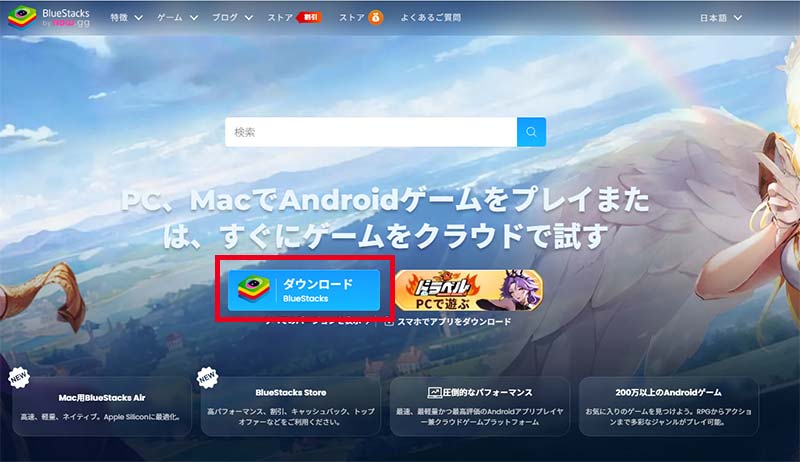
1BlueStacks公式サイトにアクセス
ブルースタックス 公式
▶https://www.bluestacks.com/
step
2トップページの「ダウンロードBlueStacks」ボタンをクリック
step
3インストーラー(.exeファイル)がダウンロードされる
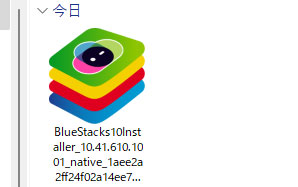
ダウンロードにかかる時間は、お使いのネット環境にもよりますが、だいたい数分程度で終わります。
インストール後の初期設定とGoogleサインイン
ダウンロードが完了したら、次はインストールと初期設定を行います。
step
1ダウンロードしたインストーラーをダブルクリックして起動
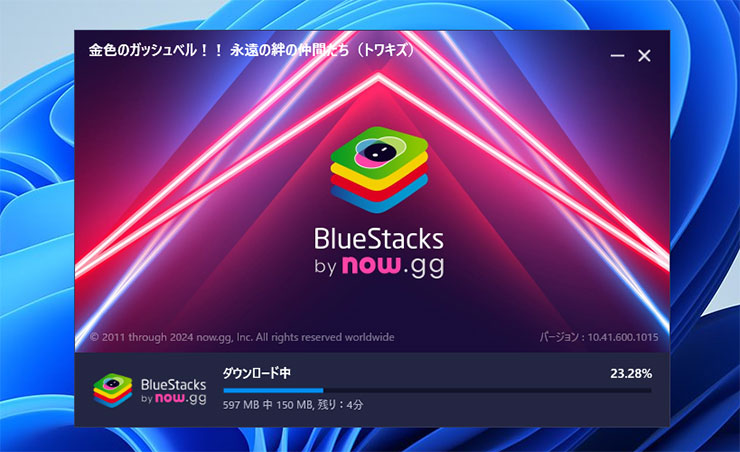
step
2画面の指示に従って「インストール」をクリック
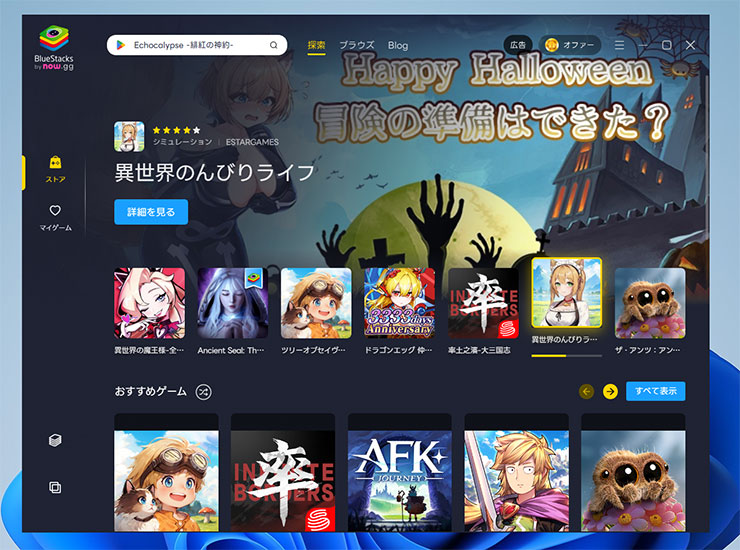
step
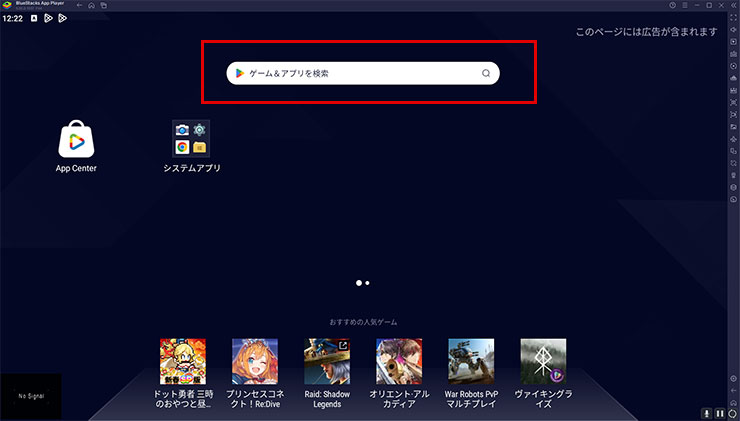
3BlueStacksを起動したら検索バーに「バックパック・バトル」で検索
step
4初回起動時にGoogleアカウントでサインイン
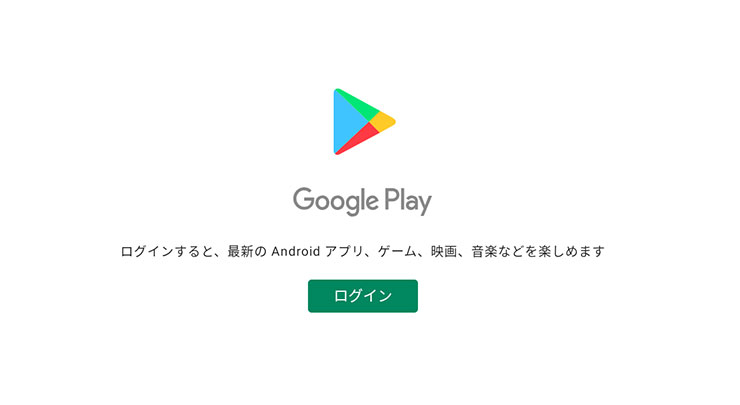
ここで使うGoogleアカウントは、普段Androidスマホで使っているものと同じにしておくのがおすすめです。
そうすれば、課金履歴やゲームデータの管理がしやすくなりますよ。
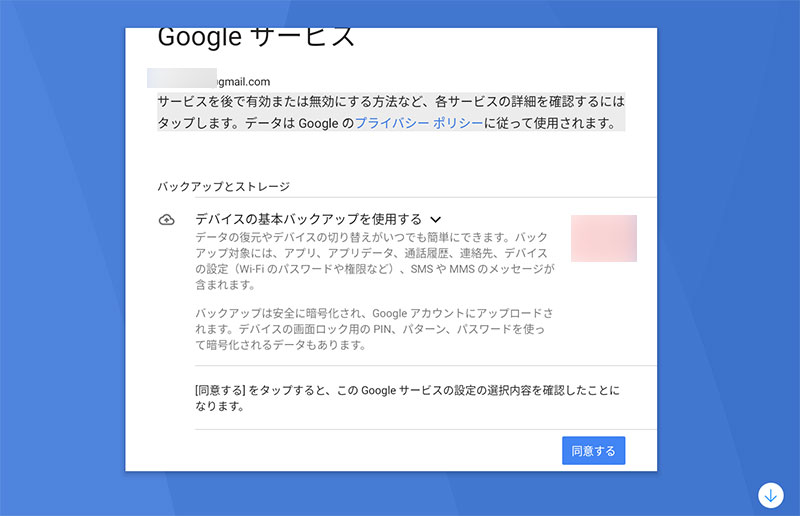
ログインができたらゲームをダウンロードしていきます。
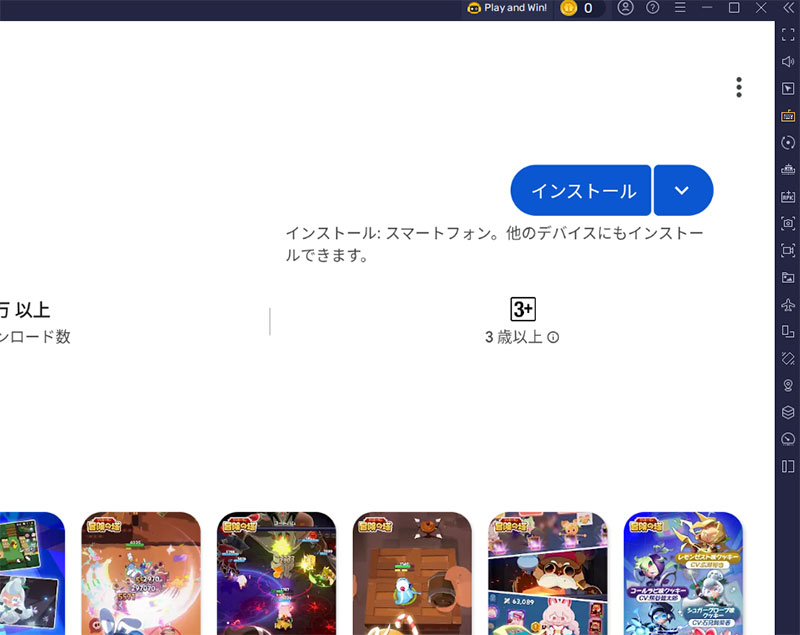
インストールをクリックしてバックパック・バトルをPCへダウンロードしましょう!
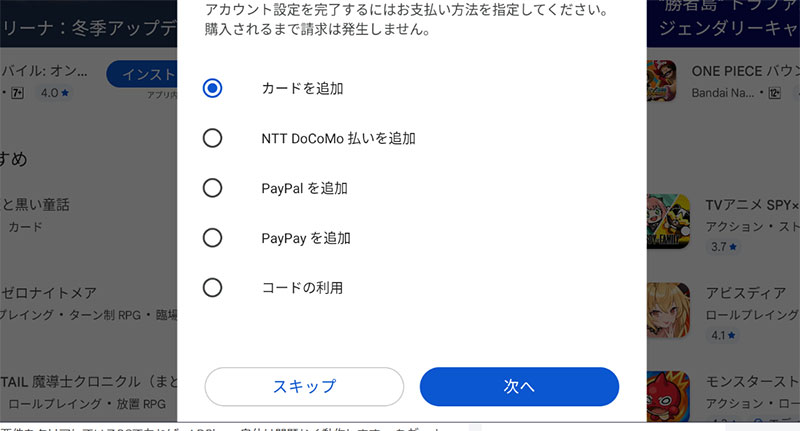
ゲームでの課金の設定が出る場合があります。スマホと同じで自分に合った設定を選ぶか、スキップしてください。
設定は後からでも変更は可能です。
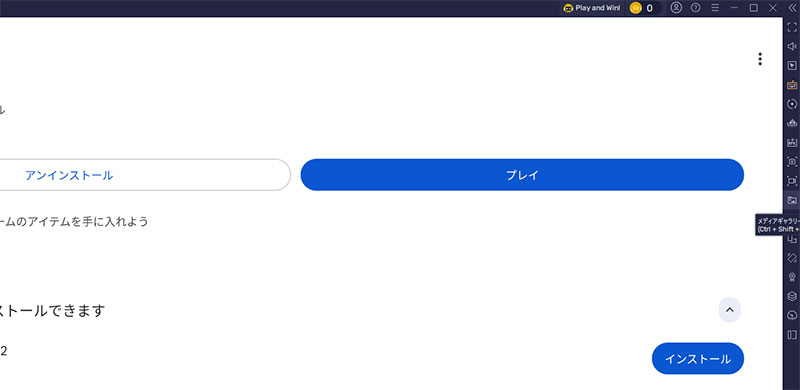
これでバックパック・バトルをPCで遊ぶ準備は完了です!
さっそく「プレイ」をクリックして遊んでみましょう!
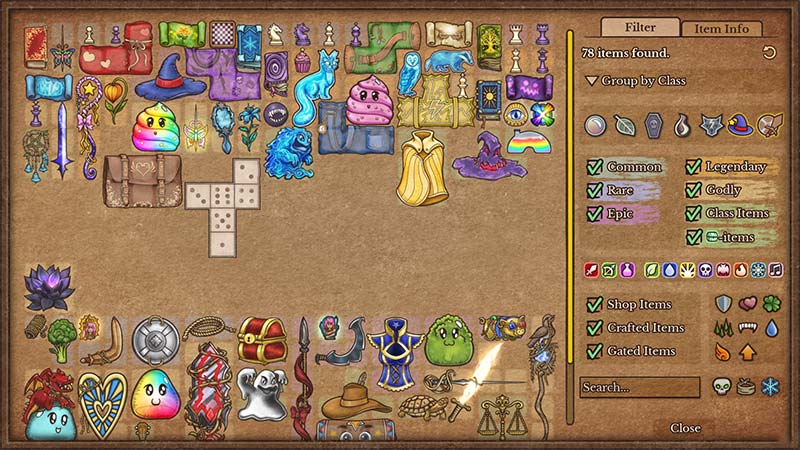
お疲れ様でした!そのほかスマホゲームのほとんどはこのゲームプレイヤーで遊べるので、色々検索して遊んでみてくださいね。
バックパック・バトルってどんなゲーム?
インベントリ管理が鍵を握るオートバトラー
バックパック・バトルは、従来のオートバトラーに「インベントリ管理」という新しい要素を加えた革新的なPvPゲームです。
プレイヤーは限られたバックパックのスペースに、武器・防具・アクセサリーなどを配置していきます。
アイテム同士の位置関係や組み合わせによって強力なシナジーが発動し、戦闘力が大きく変わるのがこのゲームの醍醐味です。
戦略性の高いPvPバトル
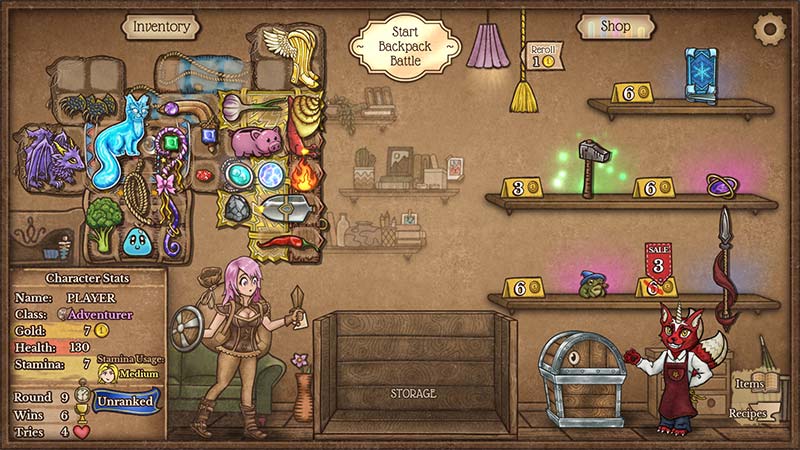
バックパック・バトルの戦闘は完全オートで進行しますが、勝敗を決めるのは事前のインベントリ構築です。
バトル中はアイテムが自動的に効果を発揮し、敵と戦ってくれます。
しかし、その結果は全て準備段階での判断に左右されるため、戦略性が非常に高いゲームになっています。
多彩なアイテムとビルド
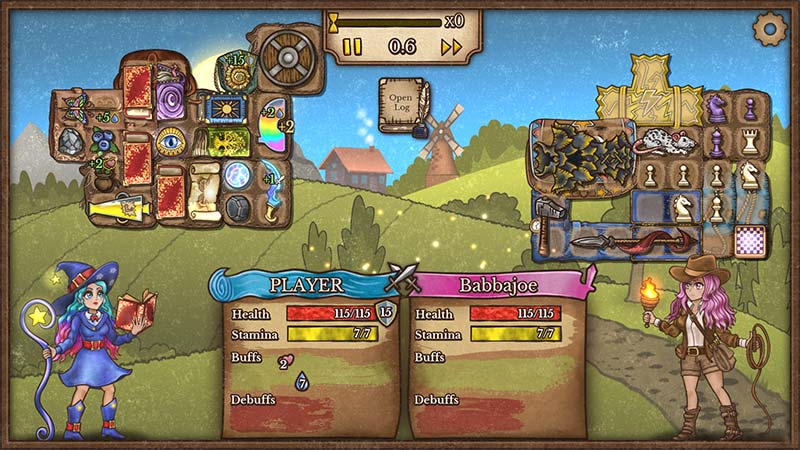
バックパック・バトルには数百種類のアイテムが登場し、それぞれに固有の効果があります。
- 攻撃型ビルド:剣や斧などの武器を中心に構築
- 防御型ビルド:盾や鎧で耐久力を高める
- 魔法型ビルド:杖やポーションで特殊効果を狙う
- ハイブリッド型:複数の要素を組み合わせる
アイテムの配置やシナジーを考えながら、自分だけの最強バックパックを作り上げましょう!
バックパック・バトルをPCで遊ぶメリット
そう思う方もいるかもしれません。でも、バックパック・バトルをPCで遊ぶメリットはかなり大きいんです!
大画面でインベントリ管理が快適
バックパック・バトルの最大の魅力は、やっぱり戦略的なインベントリ管理ですよね。
PCの大画面なら、アイテムの配置や効果が一目で確認できます。
スマホの小さな画面では見落としがちなシナジー効果やアイテムの詳細情報も、PCならしっかり確認しながらプレイできますよ。
マウス操作でアイテム配置がスムーズ
バックパック・バトルはドラッグ&ドロップでアイテムを配置するゲーム性なので、マウス操作との相性が抜群です。
特に制限時間内にインベントリを整理する場面では、マウスの方が圧倒的に操作しやすいです。
キーボードのショートカットキーも設定できるので、より効率的なプレイが可能になります。
PCで遊ぶメリットまとめ
- 大画面でアイテムの配置やシナジーが見やすい
- マウス操作でインベントリ管理がスムーズ
- 高解像度でアイテムの詳細情報が読みやすい
- キーボードでショートカット操作ができる
- スマホのバッテリーを気にせず長時間プレイできる
- マルチインスタンス機能で複数アカウントの管理が可能
特にバックパック・バトルは戦略を練りながらじっくりプレイするゲームなので、PCの大画面で落ち着いてプレイするのがおすすめです。
バックパック・バトルはPCとスマホでデータ連携できる?引き継ぎ方法
バックパック・バトルをPCとスマホの両方で遊びたい場合、データ連携・引き継ぎの仕組みを理解しておくことが大切です。
iOS/Androidはこちら


BlueStacksはAndroidエミュレータなので、同じGoogleアカウントまたはゲームアカウントでログインしていれば、基本的にデータは共有されます。
データ連携のポイント
- PC(BlueStacks)とスマホで同じアカウントを使う
- Googleアカウントでログインすればデータが同期される
- ゲーム内の「設定」メニューからアカウント連携ができる
- Steam版とスマホ版は別のアカウント扱いになる
バックパック・バトルの具体的な引き継ぎ方法は、ゲーム内の設定メニューで確認してみてください。
バックパック・バトルをPCで遊ぶ際によくある質問(Q&A)
バックパック・バトルをPCで遊ぶ際によくある質問をまとめておきます。
BlueStacksで動作が重いときの改善方法
動作が重い・カクつくと感じる場合は、以下のポイントを見直してみてください。
動作改善のチェックリスト
- BlueStacksの設定でメモリ割り当てを増やす(4GB以上推奨)
- CPUコア数を多めに割り当てる
- ゲーム内のグラフィック設定を下げてみる
- 同時に起動している他のアプリやブラウザを閉じる
- BlueStacksを最新バージョンにアップデートする
特にメモリが8GB以下のPCだと、ブラウザと同時起動しただけで重くなりがちです。
Macでもバックパック・バトルは遊べる?
もちろん!Macでもバックパック・バトルを遊ぶことはできます!
最近のMac(M1・M2・M3・M4チップ搭載モデル)には、BlueStacks AirというMac専用のゲームプレイヤーが用意されています。
BlueStacks Airの特徴
- Appleシリコン(M1/M2/M3/M4)にネイティブ対応
- Retinaディスプレイを活かした高精細な表示
- キーボード・トラックパッド操作に対応
インストール手順はWindows版とほぼ同じで、
- BlueStacks Air公式サイトを開く
- インストーラー(.dmg)をダウンロード
- アプリケーションフォルダにドラッグ&ドロップ
- Googleアカウントでサインイン
- Google Playからバックパック・バトルをダウンロード
という流れになります。
「BlueStacks Air」公式サイト
BlueStacks Air
https://www.bluestacks.com/ja/mac
Macユーザーの方も、ぜひ試してみてくださいね。
Steam版とスマホ版の違いは?
バックパック・バトルにはSteam版とスマホ版の2つがありますが、いくつか違いがあります。
| 項目 | Steam版 | スマホ版(スマホゲームプレイヤー) |
|---|---|---|
| アカウント | Steam専用 | スマホと共有可能 |
| データ連携 | Steam専用 | スマホとPC間で可能 |
| アップデート | Steam経由 | Google Play経由 |
| 複数起動 | 不可 | 可(マルチインスタンス) |
バックパック・バトルはPCでも楽しく遊べる!今すぐ始めよう
ここまで、バックパック・バトルをPCで遊ぶ方法について紹介してきました。
この記事のポイント
- バックパック・バトルはSteam版もあるが、BlueStacksを使えばスマホ版のデータでPCプレイ可能
- 5分程度の作業で、すぐに大画面でバックパック・バトルを楽しめる
- インベントリ管理を大画面・マウス操作で快適にプレイできる
- キーボード・マウス操作で戦略構築がより快適になる
- Windows・Mac両対応で、どちらのPCでも遊べる
バックパック・バトルは、インベントリ管理とオートバトラーを組み合わせた革新的なPvPゲームです。
戦略性の高いゲーム性と、何度遊んでも新鮮なビルド構築の楽しさが魅力で、じっくり考えながらプレイしたい人におすすめです。
ぜひPCの大画面で、戦略的なインベントリ管理を楽しんでみてください!
