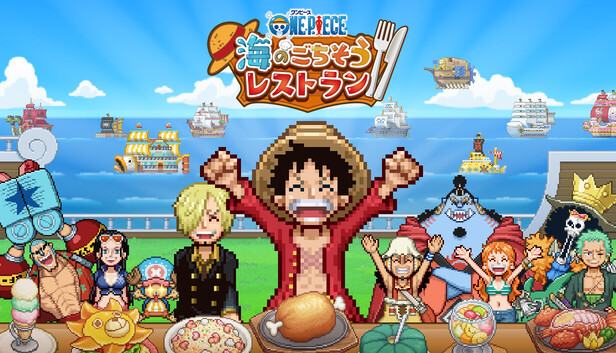
ONE PIECE 海のごちそうレストランは、海の上のレストランを大きくしていく経営シミュレーションです。
このゲームにはSteam版があります。ただ、スマホのアプリ版をPCに入れて遊ぶこともできます。
ここではスマホゲームプレイヤーを使ったPCでの遊び方と、ゲームの中身を紹介します!
- ONE PIECE 海のごちそうレストランはバラティエ2号店を経営するゲーム
- ONE PIECE 海のごちそうレストランには400人以上のキャラクターが来る
- ONE PIECE 海のごちそうレストランの内装とレイアウト
- ONE PIECE 海のごちそうレストランの事前登録と予約
- ONE PIECE 海のごちそうレストランはPCで遊べる?PC版はある?
- スマホゲームプレイヤーを使ったONE PIECE 海のごちそうレストランのPCプレイ方法
- ONE PIECE 海のごちそうレストランをPCで遊ぶメリット
- ONE PIECE 海のごちそうレストランはPCとスマホでデータ連携できる?引き継ぎ方法
- ONE PIECE 海のごちそうレストランをPCで遊ぶ際によくある質問(Q&A)
- ONE PIECE 海のごちそうレストランはPCでも気持ちよく遊べる!さっそく始めよう
ONE PIECE 海のごちそうレストランはバラティエ2号店を経営するゲーム
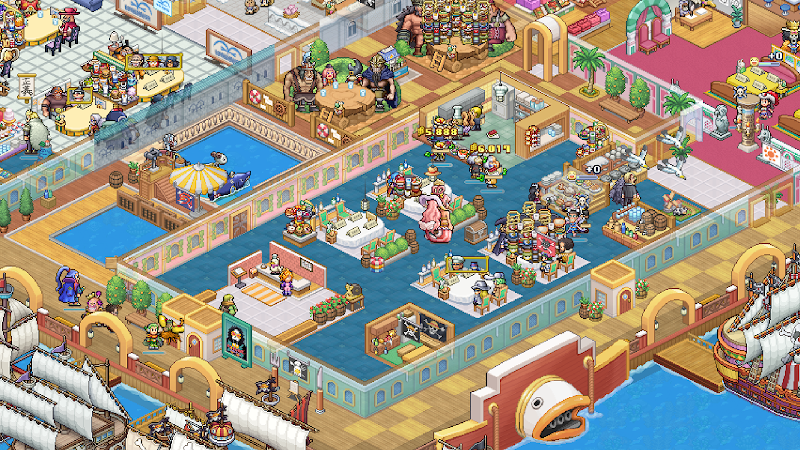
プレイヤーは海上レストラン「バラティエ2号店」の新米スタッフになります。
目指すのは海で一番のレストランです。お客を呼んで、売り上げを伸ばしていきます。
絵はドット絵で、原作のキャラクターが小さなドットになって動きます。
食材を集めてメニューを増やす
レシピを増やすには新しい食材が必要です。食材は冒険に出て手に入れます。
集めた食材で新しいメニューを作り、お客が注文できる料理を増やしていきます。
作った料理を組み合わせて、自分で考えたセットメニューにすることもできます。
サンジと作る料理と悪魔の実の調理
新しいメニューはサンジと一緒に作ります。看板メニューもここから生まれます。
原作に出てきた料理も登場します。
調理に悪魔の実の能力を使う場面もあります。
エースの「メラメラ」でステーキを焼いたり、エネルの「ゴロゴロ」で担々麺を作ったりできます。
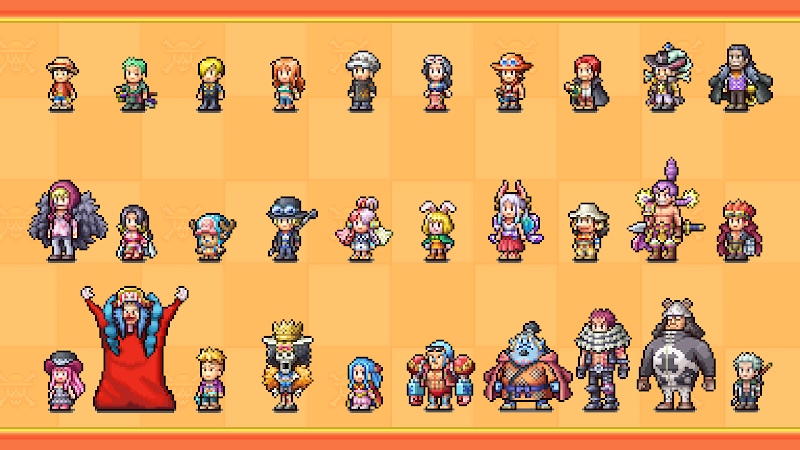
ONE PIECE 海のごちそうレストランには400人以上のキャラクターが来る
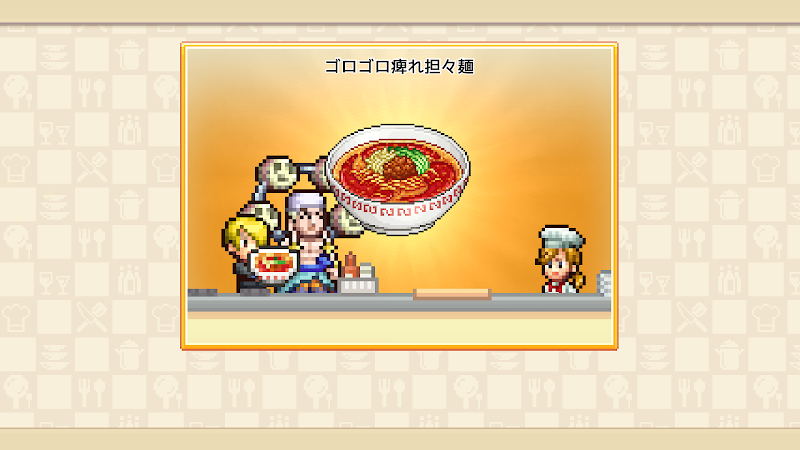
登場するキャラクターは400人以上です。麦わらの一味だけでなく、アニメで見たキャラクターが次々と店に来ます。
招待したキャラクターは常連になります。店に居つくキャラクターが増えていく形です。
ファミ通の試遊レポートでは、懐かしいキャラクターが続々と来店したと書かれています。
ONE PIECE 海のごちそうレストランの内装とレイアウト
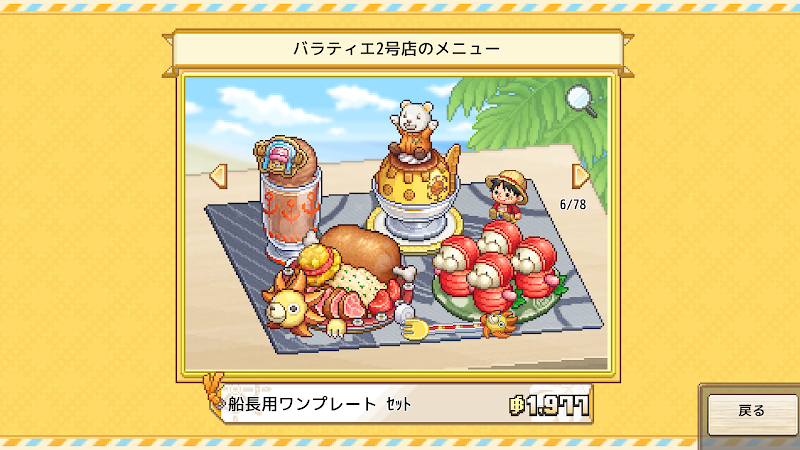
経営で得たお金は、内装とレイアウトに使えます。
家具や飾りは200種類以上あります。島をイメージした家具もそろっています。
テーブルや厨房の置き方も自分で決められます。店を広げて、席の数を増やすこともできます。
ONE PIECE 海のごちそうレストランの事前登録と予約
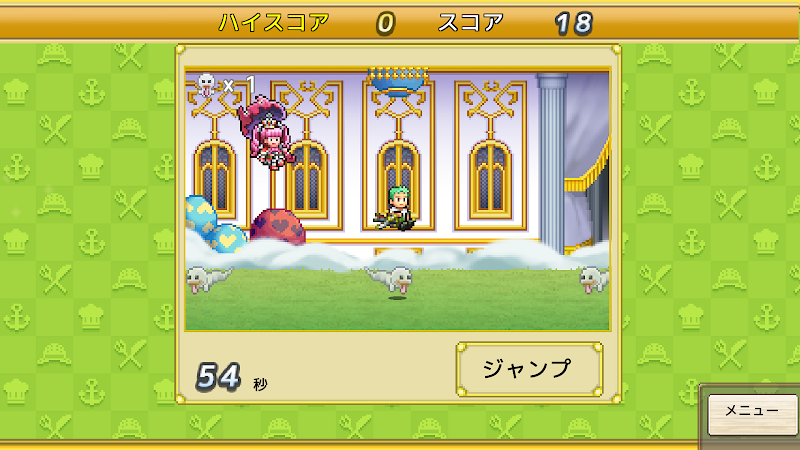
スマホのアプリ版は事前登録を受け付けています。App StoreとGoogle Playのどちらでも登録できます。
Steam版とNintendo Switch版、Nintendo Switch 2版は予約ができます。
アプリ版を買う人は、先にスマホゲームプレイヤーをPCに入れておくと、そのままPCでも開けます。
ONE PIECE 海のごちそうレストランはPCで遊べる?PC版はある?
まず気になるのが、ONE PIECE 海のごちそうレストランがどんな環境で遊べるのか、という点ですよね。
スマホで遊べる経営シミュレーションですが、PCでも遊べるとなると選択肢がぐっと広がります。
ONE PIECE 海のごちそうレストラン 基本情報
| 項目 | 内容 |
|---|---|
| タイトル | ONE PIECE 海のごちそうレストラン |
| ジャンル | 経営シミュレーション |
| 開発元 | カイロソフト |
| 対応機種 | iOS / Android / PC(Steam) / Nintendo Switch / Nintendo Switch 2 |
| 価格 | 買い切り(アプリ版2,000円/Steam版2,970円) |
| 運営 | バンダイナムコエンターテインメント |
ONE PIECE 海のごちそうレストランは、長く読まれているマンガ「ONE PIECE」を、ドット絵の経営シミュレーションにしたタイトルです。
麦わらの一味と一緒に料理を作って、店を大きくしていきます。作ったのはカイロソフトです。
メインの配信先はiOS・Android向けのアプリですが、PC向けにはSteam版も用意されているんですよね。
ただ、Steam版はアプリ版とは別に買うことになるので、スマホでも遊びたい人にはスマホゲームプレイヤーを使う方法がおすすめです。

そこでおすすめなのが、スマホゲームプレイヤーを使ってPCでプレイする方法です。
| 比較項目 | Steam版 | スマホゲームプレイヤー |
|---|---|---|
| 買う場所と値段 | Steamストア(2,970円) | Google Play(2,000円) |
| スマホ版と同じアプリが動く | ×(PC用に別で買う) | ○ |
| 他のスマホゲームも同時プレイ | × | ○ |
| 操作マクロ・キーマッピング | △(限定的) | ○(自由にカスタマイズ可能) |
こうして並べてみると、スマホとPCの両方で遊びたい人ほど、スマホゲームプレイヤーが向いているのが分かりますね。
公式サイト
ONE PIECE 海のごちそうレストランの最新情報は公式サイトでチェック!
https://op-restaurant.bn-ent.net/
スマホ版ONE PIECE 海のごちそうレストランをPCで遊ぶ方法を紹介

ONE PIECE 海のごちそうレストランをPCで遊ぶ一番簡単な方法は、スマホゲームプレイヤーを使うことです。
スマホゲームプレイヤーは、PC上でAndroidアプリを動かせる無料のエミュレータソフト。スマホゲーム配信者がPCでゲームをプレイしている定番ツールなので、安心して使えますよ。
スマホゲームプレイヤーでできること
- Google Playストアからアプリをダウンロードできる
- キーボード・マウスで操作できる
- PCでスマホゲームが遊べる
- 複数のアプリを同時に起動できる(マルチインスタンス機能)
実際にスマホゲームプレイヤーをインストールしてONE PIECE 海のごちそうレストランを遊ぶまでを、順番に紹介しますね。
スマホゲームプレイヤーを使ったONE PIECE 海のごちそうレストランのPCプレイ方法
ここからは、Windows・Mac共通でスマホゲームプレイヤーを使ってONE PIECE 海のごちそうレストランを遊ぶやり方を順番に紹介していきます。
PC版はこちら
| スマホゲームプレイヤーダウンロード | |
 |
BlueStacksダウンロードは無料 |
 |
|
スマホゲームプレイヤーをPCへダウンロード(Windows)
まずはスマホゲームプレイヤー公式サイトからソフトをダウンロードしましょう。
スマホゲームプレイヤー公式サイトにアクセス
トップページの「ダウンロード」ボタンをクリック
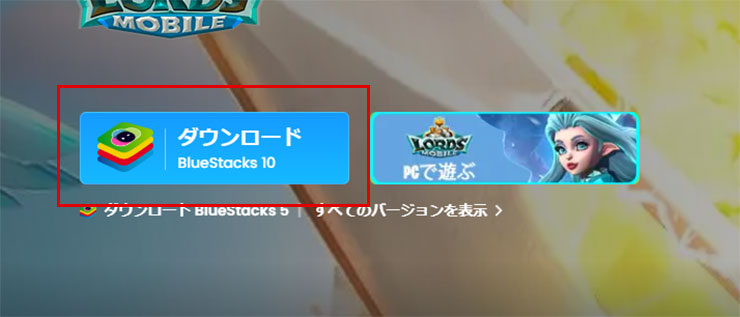
インストーラー(.exeファイル)がダウンロードされる
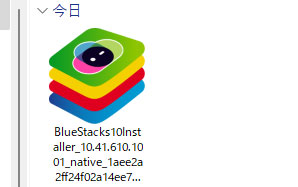
ダウンロードにかかる時間は、お使いのネット環境にもよりますが、だいたい数分程度で終わりますよ。
インストール後の初期設定とGoogleサインイン
ダウンロードが終わったら、次はインストールと初期設定を進めていきます。
ダウンロードしたインストーラーをダブルクリックして起動
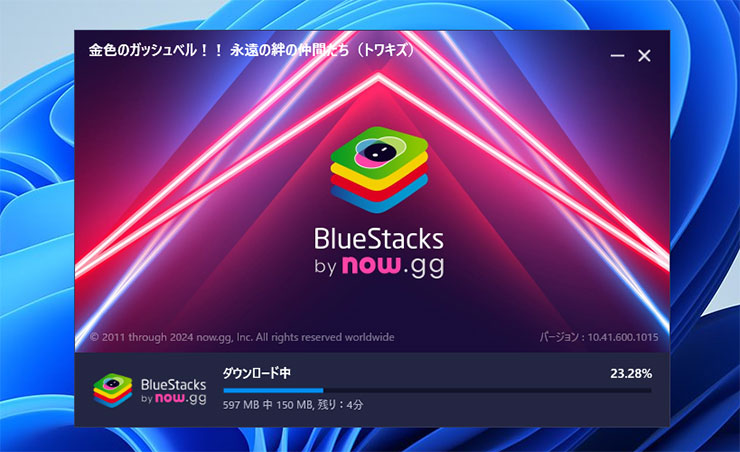
画面の指示に従って「インストール」をクリック
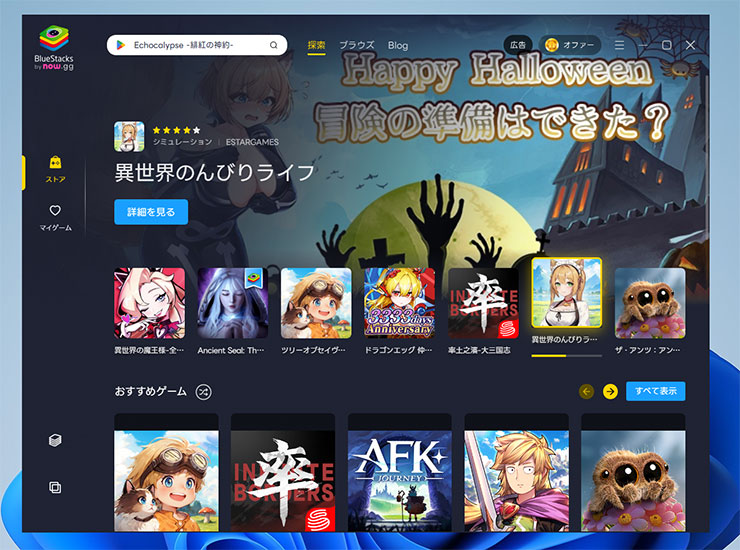
スマホゲームプレイヤーを起動したら検索バーに「ONE PIECE 海のごちそうレストラン」で検索
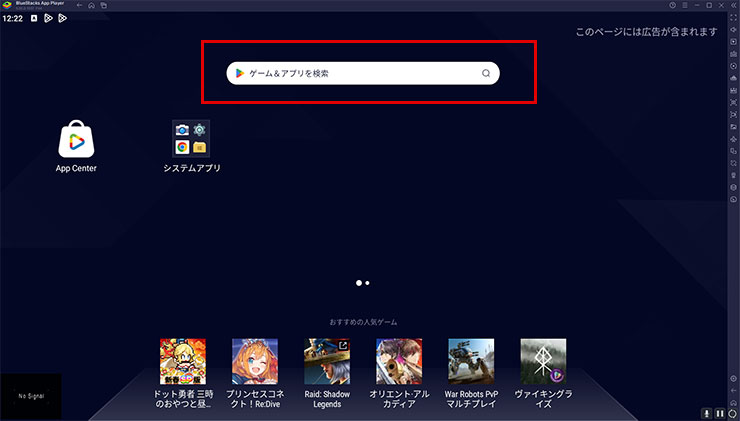
初回起動時にGoogleアカウントでサインイン
 |
ここで使うGoogleアカウントは、普段Androidスマホで使っているものと同じにしておくのがおすすめです。
そうすれば、課金履歴やゲームデータの管理がしやすくなりますよ。
ゲームが見つかったら、そのままインストールしましょう。
これでONE PIECE 海のごちそうレストランをPCで遊ぶ準備は完了です!
お疲れ様でした。ここまでの作業、慣れれば5分もかからずにできるようになりますよ。
ONE PIECE 海のごちそうレストランをPCで遊ぶメリット
そう思う方もいるかもしれません。でも、ONE PIECE 海のごちそうレストランをPCで遊ぶメリットはかなり大きいんですよ!
ドット絵の店内と注文の文字が読みやすい
ドット絵のゲームをスマホで遊んでいると、小さい文字が読みづらい……と感じたことはありませんか?
PCならキャラクターのドット絵も注文の文字もはっきり見えるので、店の中の様子がひと目で分かります。
ONE PIECE 海のごちそうレストランの見どころ
- 麦わらの一味をはじめ400人以上のキャラクターが登場
- 原作に出てきた料理が作れる
- 悪魔の実の能力を使った調理
- 家具や飾りが200種類以上
特に家具を置くときは、たくさんの種類を見比べることになるので、PCだと一覧性が段違いです。
また、お客が増えてきたときの注文もマウスでサッとさばけるので、テンポよく進められるのも気持ちいいポイントですね。
PCで遊ぶメリット
- ドット絵と文字がはっきり見えて、店の中の様子が分かりやすい
- マウス操作で家具の置きかえやメニュー作りがサクサク進む
- マルチインスタンス機能で他のスマホゲームも一緒に動かせる
- 長時間の経営プレイでもスマホを占領しない
- プレイの録画や配信もPCならやりやすい
店をじっくり大きくしていきたい人ほど、マウスで置きかえられるありがたみを感じるはずです。
仕事や勉強の合間に、サブPCで店の様子を見る……なんて遊び方もできちゃいますよ。
ONE PIECE 海のごちそうレストランはPCとスマホでデータ連携できる?引き継ぎ方法
ONE PIECE 海のごちそうレストランをPCとスマホの両方で遊びたい場合、データ連携・引き継ぎの仕組みを知っておくと安心です。
買い切りのアプリなので、同じGoogleアカウントで買っておけば、PCでもスマホでも追加のお金なしで開けます。
データ連携のポイント
- PC(スマホゲームプレイヤー)とスマホで同じGoogleアカウントを使う
- 買ったアプリは同じアカウントなら両方で開ける
- セーブデータの持ち運びは、ゲーム内の案内を確認する
セーブデータの引き継ぎのやり方は、ゲーム内の設定メニューやお知らせで確認してみてください。
アップデートで仕様が変わることもあるので、大事なデータを動かす前に公式のお知らせを見ておくと安心ですよ。
ONE PIECE 海のごちそうレストランをPCで遊ぶ際によくある質問(Q&A)
ここでは、ONE PIECE 海のごちそうレストランをPCで遊ぶときによくある質問を紹介します。
スマホゲームプレイヤーで動作が重いときの改善方法
動作が重い・カクつくと感じる場合は、以下のポイントを見直してみてください。
動作改善のチェックリスト
- スマホゲームプレイヤーの設定でメモリ割り当てを増やす(4GB以上推奨)
- CPUコア数を多めに割り当てる
- ゲーム内のグラフィック設定を下げてみる
- 同時に起動している他のアプリやブラウザを閉じる
- スマホゲームプレイヤーを最新バージョンに更新する
特にメモリが8GB以下のPCだと、ブラウザと同時に起動しただけで重くなりがちです。
ONE PIECE 海のごちそうレストランを遊ぶときは、できるだけ他のソフトを終了させておくとスムーズに動きますよ。
MacでもONE PIECE 海のごちそうレストランは遊べる?
最近のMac(M1・M2・M3・M4チップ搭載モデル)には、BlueStacks AirというMac専用のエミュレータが用意されています。
BlueStacks Airの特徴
- Appleシリコン(M1/M2/M3/M4)にネイティブ対応
- Retinaディスプレイを活かした高精細な表示
- キーボード・トラックパッド操作に対応
インストールのやり方はWindows版とほぼ同じで、
- BlueStacks Air公式サイトを開く
- インストーラー(.dmg)をダウンロード
- アプリケーションフォルダにドラッグ&ドロップ
- Googleアカウントでサインイン
- Google PlayからONE PIECE 海のごちそうレストランをダウンロード
という順番になります。
Macを使っている方も、試してみてくださいね。
ONE PIECE 海のごちそうレストランはPCでも気持ちよく遊べる!さっそく始めよう
ここまで、ONE PIECE 海のごちそうレストランをPCで遊ぶ方法を紹介してきました。
PCで遊ぶときのポイント
- ONE PIECE 海のごちそうレストランにはSteam版もあるが、スマホゲームプレイヤーならスマホで買ったアプリをPCでも開ける
- 5分程度の作業で、すぐにPCで遊べる
- ドット絵と注文の文字がはっきり見える
- マルチインスタンス機能で他のスマホゲームも一緒に動かせる
- Windows・Mac両対応で、どちらのPCでも遊べる
ONE PIECE 海のごちそうレストランは、カイロソフトの経営シミュレーションにONE PIECEのキャラクターが入ったタイトルです。
麦わらの一味と料理を作って店を大きくしていく中身を、マウスで置きかえながら進められます。
PCでONE PIECE 海のごちそうレストランのレストラン経営を楽しんでみてくださいね!