
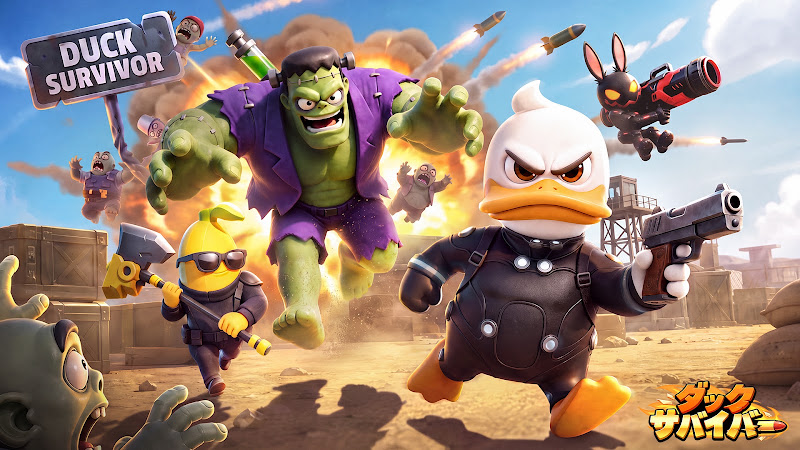
ダックサバイバーをPCでマウス操作で遊ぶ方法と、序盤にやることの優先度について紹介します!
PCで動かすまでの流れ、編成の考え方、配布されるガチャの使いどころについても載せています。
ダックサバイバーの序盤にやることと優先度
始めたばかりの人がやることを、優先度の高い順に並べました。
| やること | 重要度 |
|---|---|
| 配布されている報酬を受け取る | ★★★ |
| 配布ぶんのガチャをまとめて引く | ★★★ |
| アヒル兵士を4つの持ち味で組む | ★★★ |
| 砲台・電撃フェンス・補給箱の置き場所を覚える | ★★ |
| 戦闘中にひろう能力の方向をそろえる | ★★ |
| 武器のカスタマイズを進める | ★ |
なお、配信が始まったばかりのゲームなので、細かい攻略の数字はこれから出てきます。
ここでは公式の発表とストアの説明で分かっている範囲だけを書いています。
ダックサバイバーをPCで遊ぶ方法を紹介します!
GooglePlayストアからPCへダウンロードして遊べます。
ダックサバイバーはPCで遊べる?公式PC版はある?
まず気になるのが、ダックサバイバーがどんな環境で遊べるのか、というところですよね。
スマホで気軽に撃てるのがこのゲームの作りですが、PCでも遊べるとなると選択肢がぐっと広がります。
ダックサバイバー 基本情報
| 項目 | 内容 |
|---|---|
| タイトル | ダックサバイバー |
| ジャンル | ローグライクシューティング/タワーディフェンス |
| 開発・配信元 | Joy Nice Games(JOY MOBILE NETWORK PTE. LTD.) |
| 対応機種 | iOS / Android |
| 価格 | 基本プレイ無料(アプリ内課金あり) |
| 言語 | 日本語 |
ダックサバイバーは、ゾンビの群れを撃ちながら砲台を置いて守る、ローグライクシューティングに仕上げたタイトルです。
キャッチコピーは「ガーガー撃って、ガンガン守れ!」で、撃つ側と守る側を同時にやることになります。
メインの配信先はiOS・Android向けのアプリで、公式のPC版やSteam版は出ていないんですよね。
そのため、PCで遊びたい人はスマホゲームプレイヤーを使う方法になります。

そこでおすすめなのが、スマホゲームプレイヤーを使ってPCでプレイする方法です。
| 比較項目 | スマホでそのまま遊ぶ | スマホゲームプレイヤー |
|---|---|---|
| 複数アカウント同時起動 | × | ○(マルチインスタンス対応) |
| 他のスマホゲームも同時プレイ | × | ○ |
| 操作マクロ・キーマッピング | ×(指でタップするだけ) | ○(自由にカスタマイズ可能) |
| 専用ソフトの有無 | アプリだけでOK | Google Play経由で直接DL |
こうして並べてみると、マウスで操作したい人や複数アカウントを考える人ほど、スマホゲームプレイヤーが向いているのが分かりますね。
公式X
ダックサバイバーの最新情報は公式Xでチェック!
https://x.com/ducksurvivor_JP
スマホ版ダックサバイバーをPCで遊ぶ方法を紹介

ダックサバイバーをPCで遊ぶ一番簡単な方法は、スマホゲームプレイヤーを使うことです。
スマホゲームプレイヤーは、PC上でAndroidアプリを動かせる無料のエミュレータソフト。スマホゲーム配信者がPCでゲームをプレイしている定番ツールなので、安心して使えますよ。
スマホゲームプレイヤーでできること
- Google Playストアからアプリをダウンロードできる
- キーボード・マウスで操作できる
- PCのモニターでスマホゲームが遊べる
- 複数のアプリを同時に起動できる(マルチインスタンス機能)
実際にスマホゲームプレイヤーをインストールしてダックサバイバーを遊ぶまでの流れを、順番に紹介していきますね。
スマホゲームプレイヤーを使ったダックサバイバーのPCプレイ方法
ここからは、Windows・Mac共通でスマホゲームプレイヤーを使ってダックサバイバーを遊ぶ流れを順番に紹介していきます。
PC版はこちら
| スマホゲームプレイヤーダウンロード | |
 |
BlueStacksダウンロードは無料 |
 |
|
スマホゲームプレイヤーをPCへダウンロード(Windows)
まずはスマホゲームプレイヤー公式サイトからソフトをダウンロードしましょう。
スマホゲームプレイヤー公式サイトにアクセス
トップページの「ダウンロード」ボタンをクリック
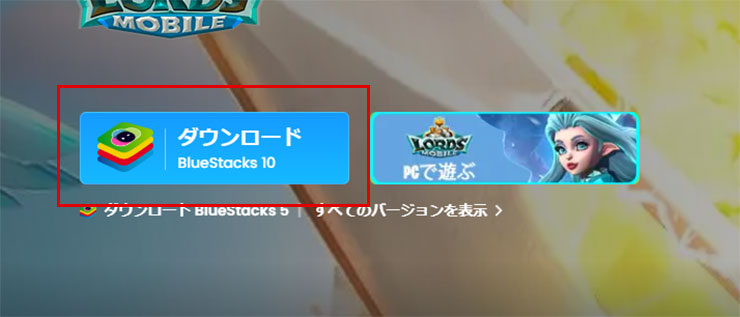
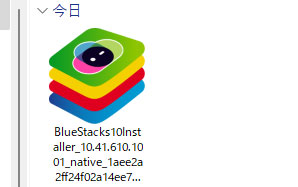
インストーラー(.exeファイル)がダウンロードされる
ダウンロードにかかる時間は、お使いのネット環境にもよりますが、だいたい数分程度で終わりますよ。
インストール後の初期設定とGoogleサインイン
ダウンロードが終わったら、次はインストールと初期設定を進めていきます。
ダウンロードしたインストーラーをダブルクリックして起動
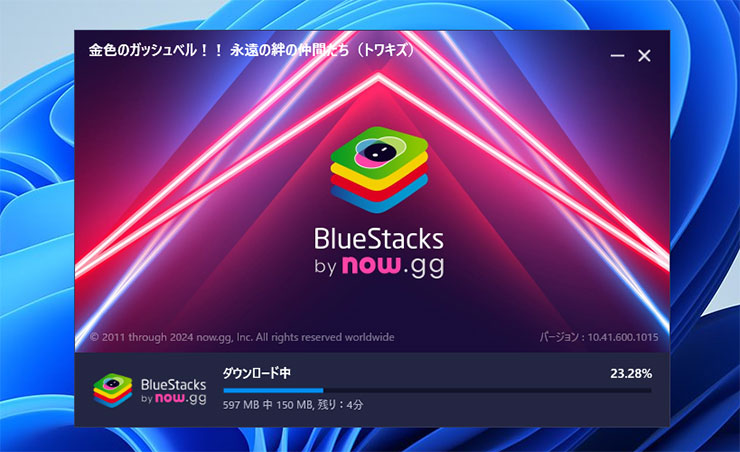
画面の指示に従って「インストール」をクリック
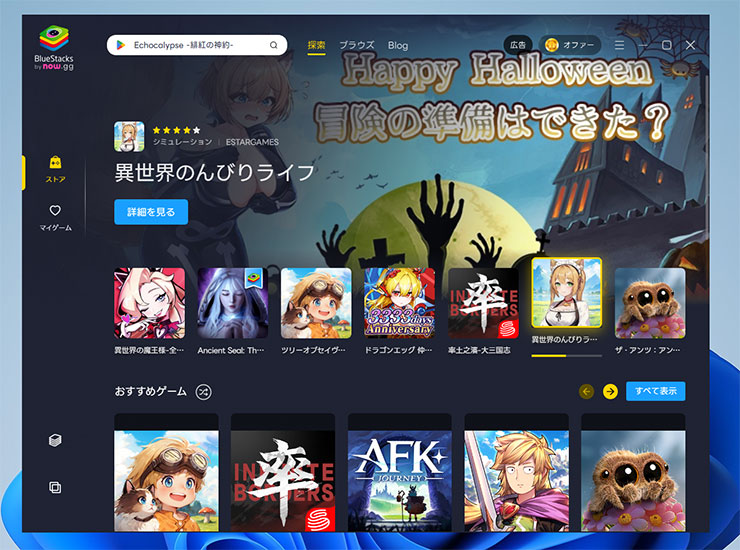
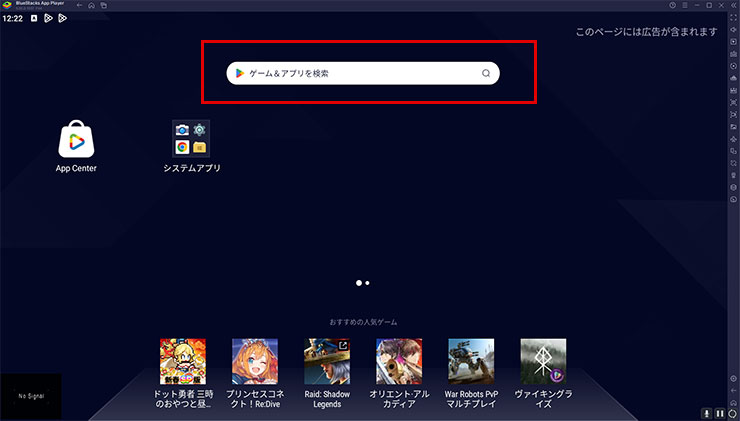
スマホゲームプレイヤーを起動したら検索バーに「ダックサバイバー」で検索
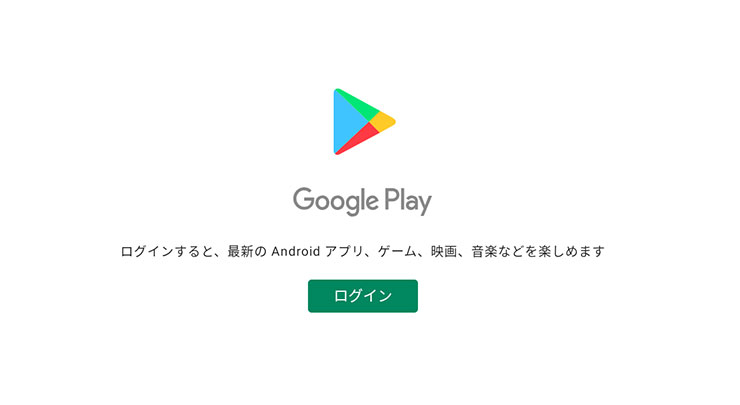
初回起動時にGoogleアカウントでサインイン
 |
ここで使うGoogleアカウントは、普段Androidスマホで使っているものと同じにしておくのがおすすめです。
そうすれば、課金履歴やゲームデータの管理がしやすくなりますよ。
ゲームが見つかったら、そのままインストールしましょう。
これでダックサバイバーをPCで遊ぶ準備は完了です!
お疲れ様でした。ここまでの作業、慣れれば5分もかからずにできるようになりますよ。
ダックサバイバーをPCで遊ぶメリット
そう思う方もいるかもしれません。でも、ダックサバイバーはPCで遊ぶとできることが増えます。
マウスで撃ちながら、砲台の置き場所もすぐ決められる
撃つ操作と砲台を置く操作を、スマホの指だけでさばくのはなかなか忙しいですよね。
PCなら、マウスで狙いをつけながら、空いている手で砲台を置く操作ができます。
ダックサバイバーの見どころ
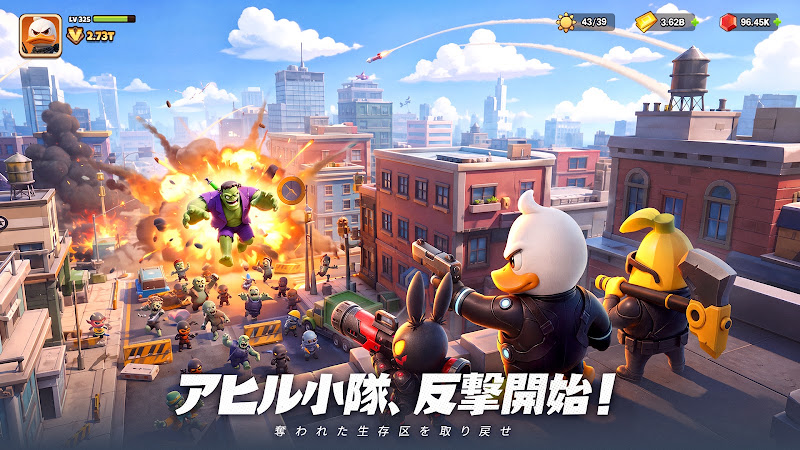
- 重火力・防御・遠距離・サポートで性格が変わるアヒル兵士
- 砲台・電撃フェンス・補給箱を組み合わせた防衛線
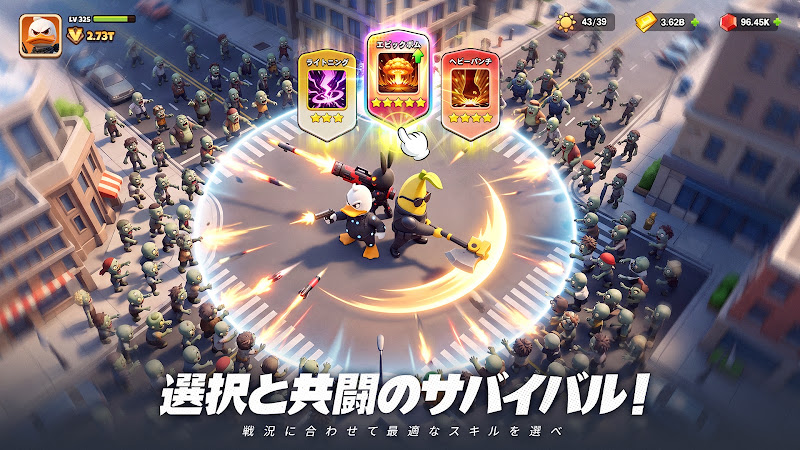
- 戦闘中にランダムで出てくる能力の組み合わせ
- 武器のカスタマイズで変わる戦い方
特に編成を考えるときは、兵士や武器を見比べることになるので、画面が広いと一覧で見られて楽です。
また、周回中はキーボードやマウスでサッと操作できるので、テンポよく進められるのも気持ちいいところですね。
PCで遊ぶメリット
- マウス操作で狙いと砲台の置き場所を同時に決められる
- キーマッピングでスキルをキーボードに割り当てられる
- マルチインスタンス機能で複数起動・同時リセマラが可能
- 長時間の周回でもスマホのバッテリーを使わない
- プレイの録画や配信もPCならやりやすい
イベントや周回をじっくり遊び込みたい人ほど、マウス操作のありがたみを感じるはずです。
仕事や勉強の合間に、サブPCでデイリーミッションを消化する……なんて遊び方もできちゃいますよ。
ダックサバイバーはPCとスマホでデータ連携できる?引き継ぎ方法
ダックサバイバーをPCとスマホの両方で遊びたい場合、データ連携・引き継ぎの仕組みを先に知っておくと安心です。
配信が始まったばかりのゲームなので、引き継ぎのやり方は公式からの案内を見てから動くのが確実です。
データ連携のポイント
- PC(スマホゲームプレイヤー)とスマホで同じGoogleアカウントを使う
- スマホ版でアカウント連携を済ませておく
- 新しい環境では「新規」ではなく「データ引き継ぎ」から始める
ダックサバイバーの引き継ぎのやり方は、ゲーム内の設定メニューやお知らせで確認してみてください。
アップデートで仕様が変わることもあるので、不安な場合は一度サブアカウントで試してから、本番データを引き継ぐと安心ですよ。
ダックサバイバーをPCで遊ぶ際によくある質問(Q&A)
ここでは、ダックサバイバーをPCで遊ぶときによくある質問を紹介します。
スマホゲームプレイヤーで動作が重いときの改善方法
動作が重い・カクつくと感じる場合は、以下のポイントを見直してみてください。
動作改善のチェックリスト
- スマホゲームプレイヤーの設定でメモリ割り当てを増やす(4GB以上推奨)
- CPUコア数を多めに割り当てる
- ゲーム内のグラフィック設定を下げてみる
- 同時に起動している他のアプリやブラウザを閉じる
- スマホゲームプレイヤーを最新バージョンに更新する
特にメモリが8GB以下のPCだと、ブラウザと同時に起動しただけで重くなりがちです。
ダックサバイバーは敵が画面いっぱいに出てくるので、他のソフトを終了させておくとスムーズに動きますよ。
Macでもダックサバイバーは遊べる?
最近のMac(M1・M2・M3・M4チップ搭載モデル)には、BlueStacks AirというMac専用のエミュレータが用意されています。
BlueStacks Airの特徴
- Appleシリコン(M1/M2/M3/M4)にネイティブ対応
- Retinaディスプレイを活かした高精細な表示
- キーボード・トラックパッド操作に対応
インストールの流れはWindows版とほぼ同じで、
- BlueStacks Air公式サイトを開く
- インストーラー(.dmg)をダウンロード
- アプリケーションフォルダにドラッグ&ドロップ
- Googleアカウントでサインイン
- Google Playからダックサバイバーをダウンロード
という流れになります。
Macを使っている人も、同じやり方で遊べますよ。
PCで遊ぶときのポイントをおさえよう
ここまで、ダックサバイバーをPCで遊ぶ方法について紹介してきました。
PCで遊ぶときのポイント
- 公式PC版は出ていないが、スマホゲームプレイヤーならPCでプレイ可能
- 5分程度の作業で、すぐにPCでダックサバイバーが遊べる
- マウス操作で狙いと砲台の置き場所を分けられる
- マルチインスタンス機能で複数起動・同時リセマラができる
- Windows・Mac両対応で、どちらのPCでも遊べる
PCで遊ぶ準備はここまでです。ここからは、ゲームの中身と序盤の進め方を紹介していきます。
ダックサバイバーがどんなゲームか押さえよう
ゾンビの群れを撃ちながら、同時に砲台を置いて守るゲームです。
ローグライクシューティングにタワーディフェンスとサバイバルを混ぜた作りになっています。
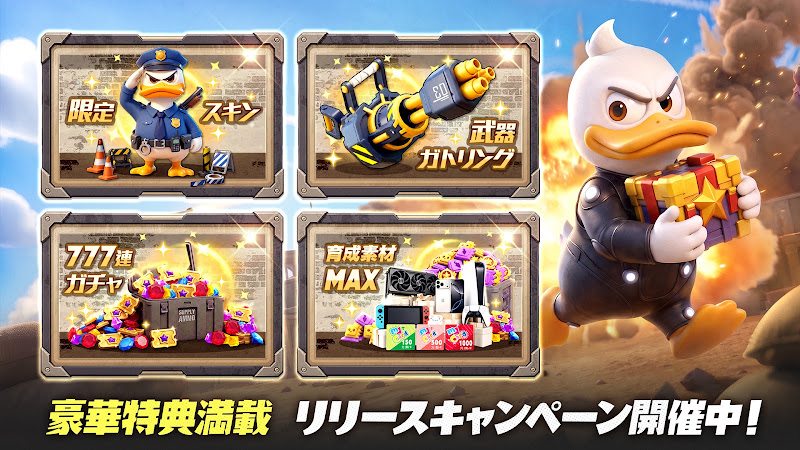
舞台は、正体のわからないゾンビウイルスが世界中に広がったあとの地上です。
プレイヤーは「DUCK計画」の実験カプセルから目覚めた、特殊な力を持つアヒル兵士になります。
感染区域に出て、ゾンビを倒しながら前線を作り、世界を取り返していく流れです。
なお、操作は縦画面です。PCで動かすときも縦長の画面のまま遊べます。
序盤に最初にやるべきこと
優先度の表に合わせて、1つずつ見ていきます。
まずは配布されている報酬を受け取ろう
事前登録は100万人を超えていて、配布の中身も公式から発表されていました。
- ダイヤ×500
- 宝石補給券×10
- スタミナ×30
- 限定スキン
- 限定武器「ガトリングガン」
- 最大777連ぶんのガチャ
受け取り方や配布の時期は、ゲーム内のお知らせで案内されます。
配布ぶんのガチャをまとめて引こう
777連も引ければ、兵士の選択肢はかなり広がります。
引いてから編成を考えたほうが早いので、先にまとめて引いてしまうのがおすすめです。
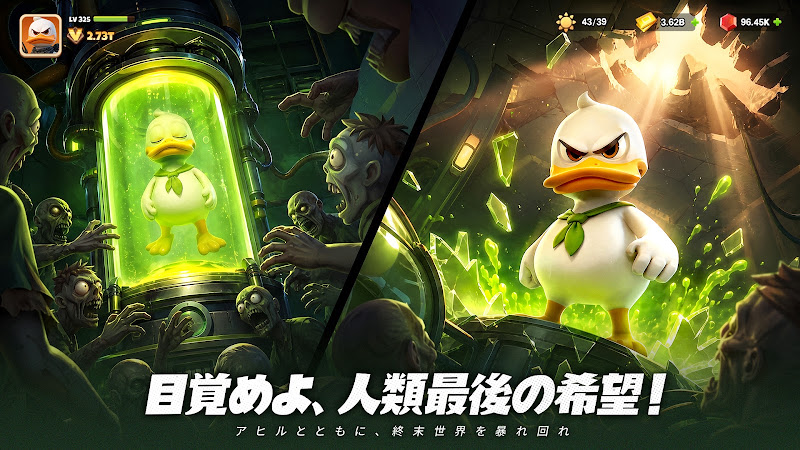
アヒル兵士を4つの持ち味で組もう
アヒル兵士には「重火力」「防御」「遠距離」「サポート」といった持ち味のちがいがあります。
火力だけ、守りだけに寄せると、どちらかの場面で止まりやすくなります。
同じ持ち味ばかりにならないように組んでおきましょう。
砲台・電撃フェンス・補給箱の置き場所を覚えよう
守りに使えるのは、砲台と電撃フェンス、それに補給箱です。
ゾンビが来る方向を見ながら、どこに何を置くかを決めることになります。
同じステージを何度か回ると、置き場所の正解が見えてきます。
戦闘中にひろう能力の方向をそろえよう
ローグライクの部分がここです。戦闘中に出てくる能力はランダムで選びます。
弾を増やす方向か、砲台を固める方向か、どちらかに寄せたほうが伸びます。
なんとなく取っていくと、途中で噛み合わなくなりやすいので気をつけましょう。
武器のカスタマイズを進めよう
武器はカスタマイズできます。同じ兵士でも、積む武器で戦い方が変わります。
配布の限定武器「ガトリングガン」も、早めに触って手に合うか見ておきましょう。
マウスで遊ぶなら操作の割り当てを決めておこう
スマホゲームプレイヤーには、画面のボタンをキーボードに割り当てる機能があります。
狙いと移動はマウス、スキルや砲台の切り替えはキーボードに分けると、指の行き場がはっきりします。
なお、割り当ては後からでも変えられます。最初から作り込まなくて大丈夫です。
配布の777連はどう使うのがおすすめ?
配布ぶんは、取っておかずに最初にまとめて引くのがおすすめです。
序盤は編成の数が足りないので、引ける数を使って手持ちを増やしたほうが進みが早くなります。
どのガチャが回っているかは時期で変わるので、ゲーム内のお知らせを見てから引きましょう。
ダックサバイバーのダウンロードはこちら
 |
Google Play(Android) |
| App Store(iPhone/iPad) |
PCで遊ぶときは、ストアのページからではなく、スマホゲームプレイヤーの検索窓に「ダックサバイバー」と入れてインストールします。
無料で始められるので、アヒルとゾンビという組み合わせが気になった人は触ってみてください。
書き手について
スマホゲームをPCで遊ぶのが好きなゲーム好きです。
公式の発表とストアの情報、紹介記事をもとに書いています。