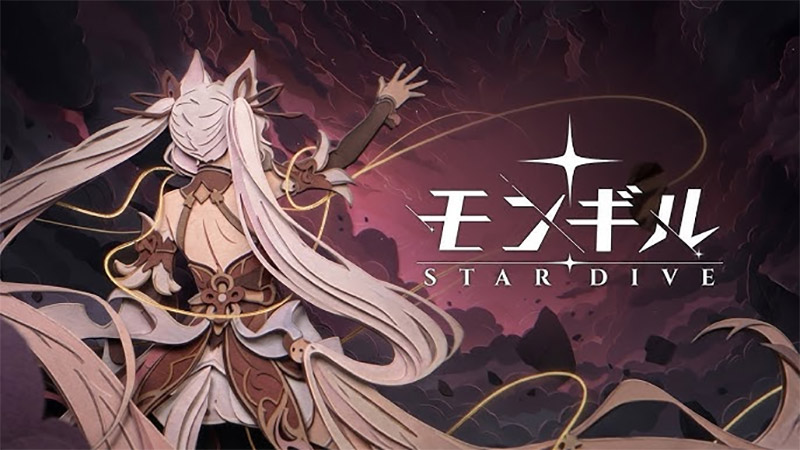

この記事では、モンギル STAR DIVEをPCで遊ぶ方法を、はじめての方にもわかりやすく紹介していきます。
モンギル STAR DIVEはPCで遊べる?対応状況をチェック
まず最初にチェックしておきたいのが、モンギル STAR DIVEの配信状況です。
モンギル STAR DIVE 基本情報
| 項目 | 内容 |
|---|---|
| タイトル | モンギル STAR DIVE |
| ジャンル | モンスター育成アクションRPG |
| 配信状況 | 配信中 |
| 対応機種 | iOS / Android / PC(Netmarble Launcher・Epic Games Store) |
| 価格 | 基本プレイ無料(アプリ内課金あり) |
| 開発・運営 | Netmarble |
モンギル STAR DIVEは、iOS・Android・Netmarble公式PCランチャー・Epic Games Storeのマルチプラットフォームで配信されているスマホゲームです。
つまり、Netmarble公式のPC版もちゃんと存在しているんですね。
ただし、Netmarble公式PC版は専用ランチャーのインストールが必須で、Steamには対応していません。
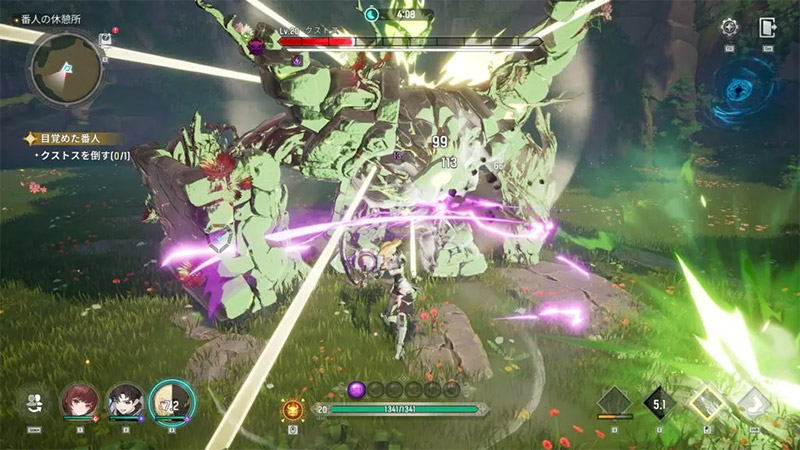
モンギル STAR DIVEは、かつての人気作『タッチモンスター』を受け継ぐ新作で、Unreal Engine 5で描かれる派手な3Dバトルと、個性豊かなモンスター育成が一度に味わえる作品です。
プレイヤーは宇宙船の艦長となって銀河を旅しながら、星々で出会うモンスターを仲間にしてパーティを組み、ド派手な必殺技でボスに挑んでいく流れです。

そこでおすすめなのが、スマホゲームプレイヤーを使ってPCで遊ぶ方法です。
公式サイト
モンギル STAR DIVEの最新情報は公式サイトでチェック!
https://stardive.netmarble.com/ja
スマホ版モンギル STAR DIVEをPCで遊ぶ方法を紹介
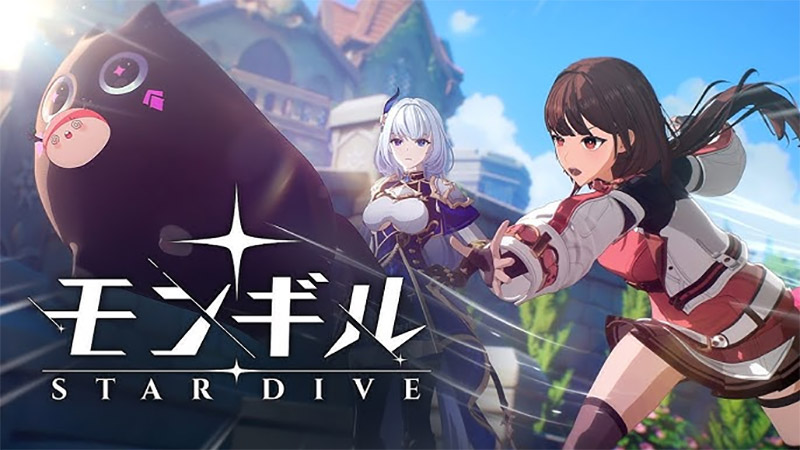
モンギル STAR DIVEをPCで遊ぶ一番手軽な方法は、BlueStacks(ブルースタックス)というスマホゲームプレイヤーを使うことです。
BlueStacksはエミュレーターの代表格で、PC上でAndroidアプリを動かせる無料ツール。世界中で5億人以上が使っている定番なので、初めての方でも気軽に試せます。
Netmarble公式PC版も用意されていますが、複数アカウントを同時起動したい方や、ほかのスマホゲームも一緒に遊びたい方には、スマホゲームプレイヤーで遊ぶ方法のほうがメリットが大きいんですよ。
BlueStacksでできること
- Google Playストアからアプリをダウンロードできる
- キーボード・マウスで自由に操作できる
- PCの広い画面でスマホゲームが遊べる
- 複数のアプリを同時に起動できる(マルチインスタンス機能)
| 比較項目 | Netmarble公式PC版 | スマホゲームプレイヤー(BlueStacks) |
|---|---|---|
| 複数アカウント同時起動 | × | ○(マルチインスタンス対応) |
| ほかのスマホゲームも同じPCで遊ぶ | × | ○ |
| 操作マクロ・キーマッピング | △(限定的) | ○(自由にカスタマイズ可能) |
| 専用ランチャーの有無 | Netmarbleランチャー必須 | Google Play経由で直接DL |
次の章からは、実際にBlueStacksをインストールしてモンギル STAR DIVEを遊ぶまでの流れを順番に紹介していきますね。
BlueStacksでモンギル STAR DIVEをPCで遊ぶ流れ
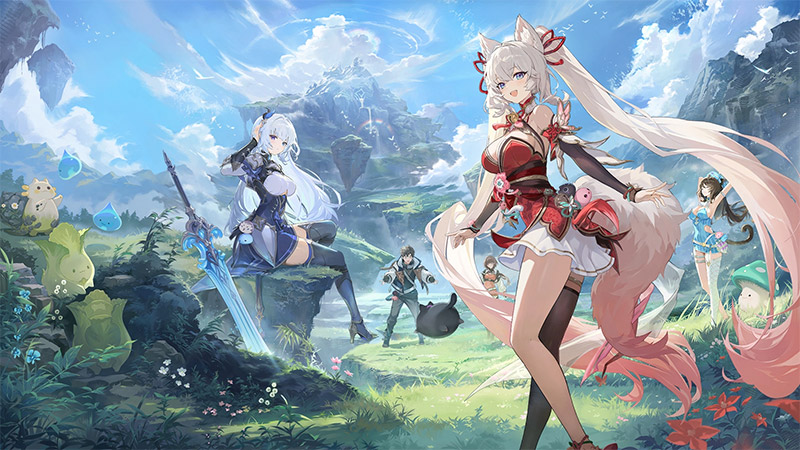
ここからは、Windows・Mac共通でBlueStacksを使ってモンギル STAR DIVEを遊ぶ流れを順番に紹介していきます。
PC版はこちら


BlueStacksをPCにダウンロード(Windows)
まずはBlueStacks公式サイトからソフトをダウンロードしましょう。
BlueStacks公式サイトにアクセス
ブルースタックス 公式
https://www.bluestacks.com/
トップページの「BlueStacks 10をダウンロード」ボタンをクリック
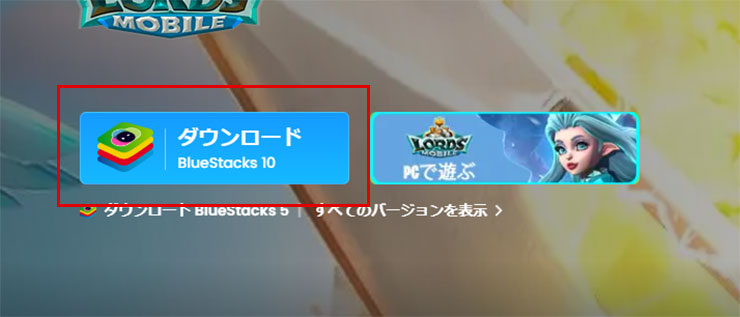
インストーラー(.exeファイル)がダウンロードされる
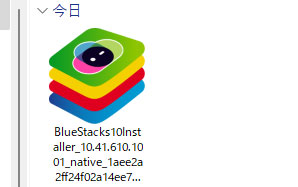
ダウンロードにかかる時間はお使いのネット環境にもよりますが、だいたい数分程度で終わります。
インストール後の初期設定とGoogleサインイン
ダウンロードが終わったら、次はインストールと初期の準備を進めていきましょう。
ダウンロードしたインストーラーをダブルクリックして起動
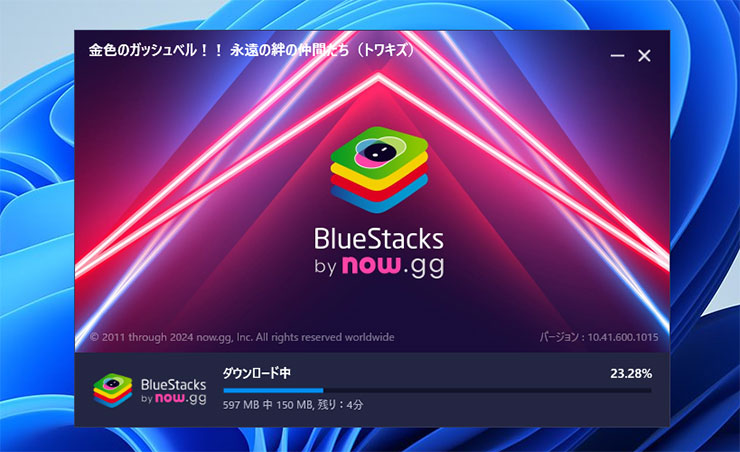
画面の指示に従って「インストール」をクリック
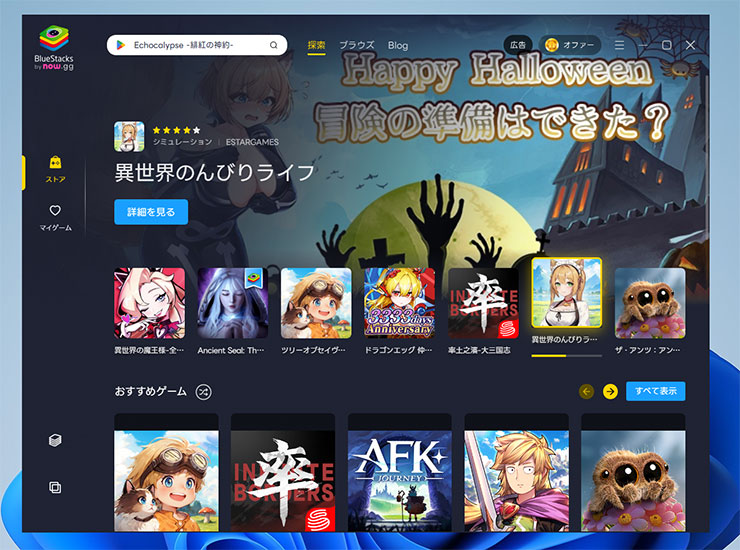
BlueStacksを起動したら検索バーに「モンギル STAR DIVE」で検索
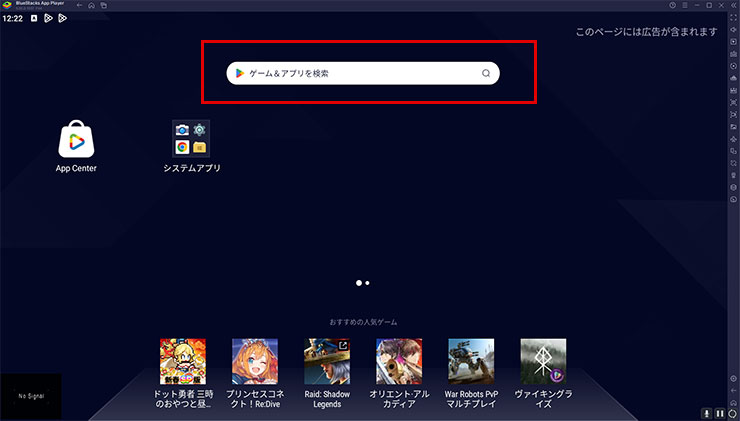
初回起動時にGoogleアカウントでサインイン
ここで使うGoogleアカウントは、普段Androidスマホで使っているものと同じにしておくのがおすすめです。
そうすれば、課金履歴やゲームデータの管理がしやすくなりますよ。
ゲームが見つかったらインストールしましょう。
これでモンギル STAR DIVEをPCで遊ぶ準備はバッチリです!
お疲れ様でした。慣れれば5分もかからずに同じやり方で別のスマホゲームも遊べちゃいますよ。
モンギル STAR DIVEをPCで遊ぶ嬉しいポイント
そう思う方もいるかもしれません。でも、モンギル STAR DIVEをPCで遊ぶ嬉しいポイントはかなり大きいんですよ!
広い画面でモンスターやアクションをじっくり楽しめる
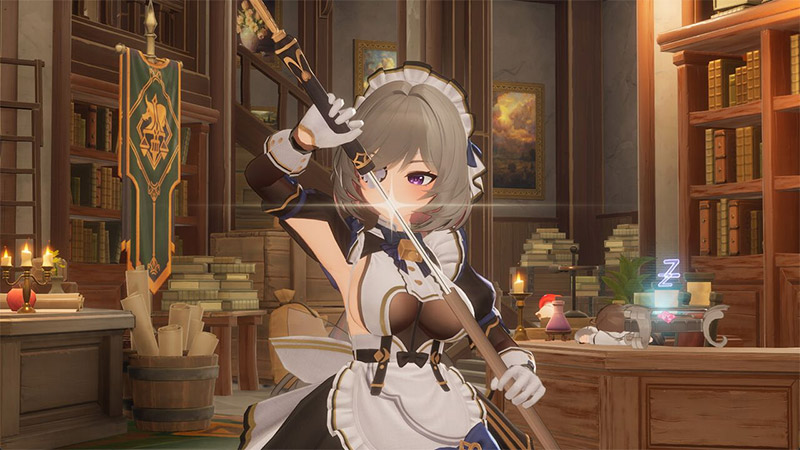
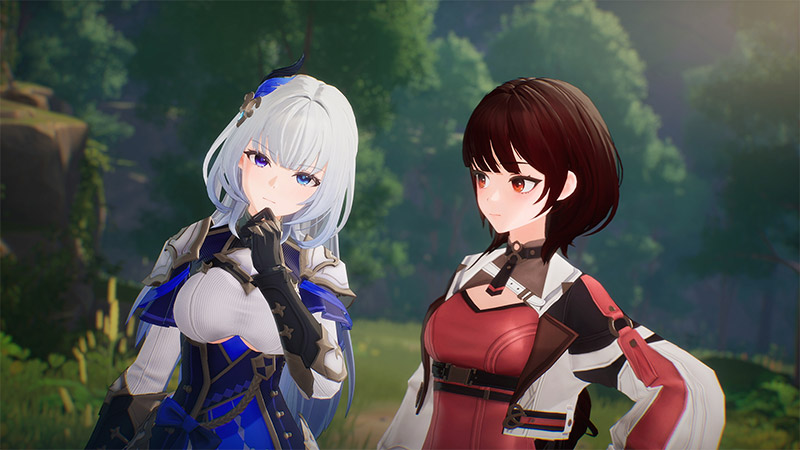
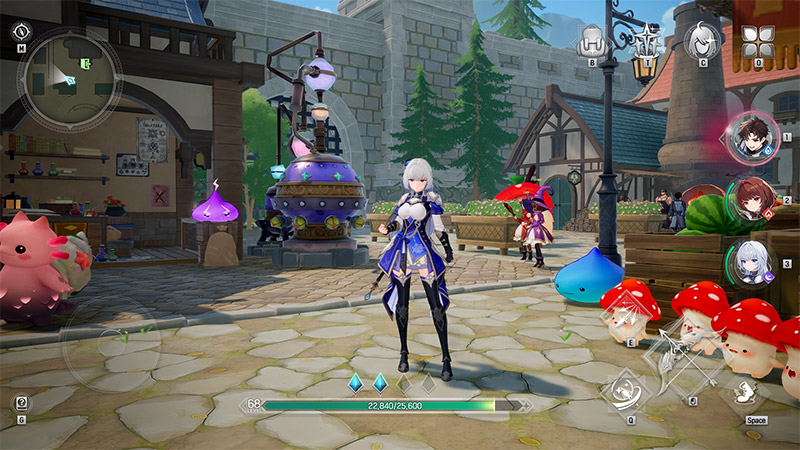
モンギル STAR DIVEの大きな魅力といえば、Unreal Engine 5で描かれた個性的なモンスターたちと、スタイリッシュな3Dアクションですよね。
モンギル STAR DIVEで楽しめる主な要素(一部)” fontawesome=”fa-paint-brush” color=”#757575″ bordercolor=”#ccc” bgcolor=”#fafafa” borderwidth=”1″ borderradius=”5″ titleweight=”bold”]
- 個性豊かなモンスター同士のスキル連携バトル
- 艦長として銀河を旅する宇宙冒険ストーリー
- 派手な必殺技と空中コンボ演出
- モンスターの収集・強化・進化育成
- PvPアリーナでのランキング戦
- レイドや高難度ボスへの共闘プレイ
- 宇宙船内のホーム画面カスタマイズ
- 季節イベント・期間限定ピックアップ
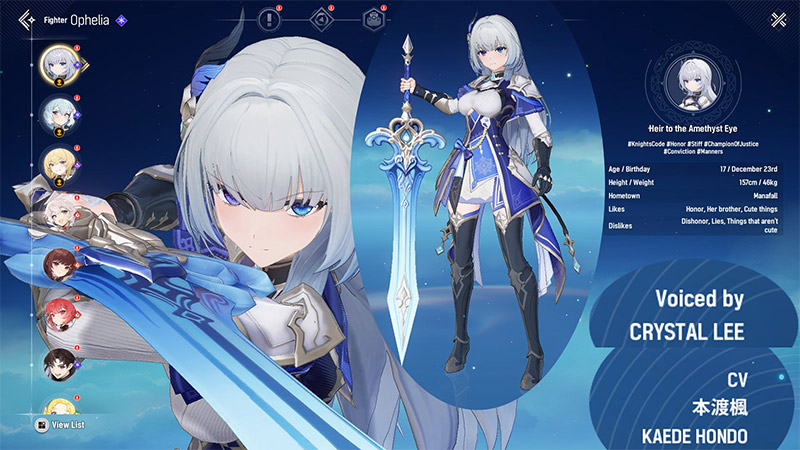
- 豪華声優陣によるフルボイス演出 など
これだけ作り込まれたグラフィックなんですから、PCのフルHDモニターや4Kディスプレイで遊ぶと、スマホとはまったく違う没入感が味わえます。
また、モンギル STAR DIVEはアクション要素が強いタイトルなので、キーボード+マウスで操作できるBlueStacksとの相性がとても良いんです。
PCなら外付けスピーカーやヘッドホンを使って、迫力のあるサウンドでバトルやストーリーを味わえるのも嬉しいですね。
PCで遊ぶ嬉しいポイント
- 広い画面でモンスターやエフェクトをじっくり楽しめる
- 良い音質で迫力あるバトルや声優ボイスが聞ける
- マルチインスタンス機能でリセマラや複数アカウント運用が可能
- キーボード操作でアクションのミス入力が減らせる
- スマホのバッテリーを気にせず長時間遊べる
モンギル STAR DIVEは育成や周回が多めなジャンルなので、PCで遊べばスマホのバッテリーや発熱を気にせず、何時間でも遊べるのが大きいですね。
仕事や勉強の合間にデイリーミッションを片付けて、夜にPCの大画面でじっくりメインストーリーを進める……なんて遊び方もできちゃいます。
モンギル STAR DIVEはPCとスマホでデータ連携できる?引き継ぎ方法
モンギル STAR DIVEをPCとスマホの両方で遊びたいときは、データ連携・引き継ぎの仕組みを知っておくと安心です。
iOS/Androidはこちら


モンギル STAR DIVEはNetmarbleアカウントを使ったクロスプラットフォーム連携に対応していて、同じアカウントでログインすれば基本的に進行データを共有できます。
BlueStacksはAndroidエミュレータなので、Android版にログインする感覚でPC側もそのままプレイできちゃうんですね。
ただし、ゲームによっては別途引き継ぎコードやアカウント連携の操作が必要なので、念のため事前に押さえておくと安心です。
データ連携のポイント
- PC(BlueStacks)とスマホで同じNetmarbleアカウント・Googleアカウントを使う
- ゲーム内に「データ引き継ぎ」や「アカウント連携」メニューがあれば設定しておく
- 新しい端末で遊ぶ際は「新規ゲーム」ではなく「データ引き継ぎ」から始める
モンギル STAR DIVEの具体的な引き継ぎ方法は、ゲーム内の設定メニューやお知らせで確認してみてください。
アップデートで仕様が変わるかもしれないので、不安なときは一度サブアカウントで試してから、本番データを引き継ぐと安心ですよ。
モンギル STAR DIVEをPCで遊ぶ際によくある質問(Q&A)
ここからは、モンギル STAR DIVEをPCで遊ぶ際によくある質問を集めておきました。
BlueStacksで動作が重いときの改善方法
動きが重い・カクつくと感じるときは、以下のポイントを見直してみてください。
動作改善のチェックリスト
- BlueStacksの設定でメモリ割り当てを増やす(8GB以上推奨)
- CPUコア数を多めに割り当てる
- ゲーム内のグラフィック設定を下げてみる
- 同時に起動しているほかのアプリやブラウザを閉じる
- BlueStacksを最新バージョンにアップデートする
モンギル STAR DIVEは描画が重めの3DアクションRPGなので、メモリが8GB以下のPCだと厳しいシーンも出てきます。
遊ぶときは、できるだけほかのソフトを終了させておくと動作がスムーズになりますよ。
Macでもモンギル STAR DIVEは遊べる?
最近のMac(M1・M2・M3・M4チップ搭載モデル)には、BlueStacks AirというMac専用のスマホゲームプレイヤーが用意されています。
BlueStacks Airの特徴
- Appleシリコン(M1/M2/M3/M4)にネイティブ対応
- Retinaディスプレイを活かした繊細な表示
- キーボード・トラックパッド操作に対応
インストールの流れはWindows版とほぼ同じで、
- BlueStacks Air公式サイトを開く
- インストーラー(.dmg)をダウンロード
- アプリケーションフォルダにドラッグ&ドロップ
- Googleアカウントでサインイン
- Google Playからモンギル STAR DIVEをダウンロード
という流れになります。
Macユーザーの方も、ぜひ試してみてくださいね。
モンギル STAR DIVEはPCでもスムーズに遊べる!今すぐ始めよう
ここまで、モンギル STAR DIVEをPCで遊ぶ方法について紹介してきました。
この記事のポイント
- モンギル STAR DIVEはNetmarble公式PC版もあるが、BlueStacksなら複数アカウント同時起動も自由
- 5分程度の作業で、すぐに広い画面でモンギル STAR DIVEを楽しめる
- モンスター育成アクションRPGを広い画面・良音質でじっくり遊べる
- 周回プレイが多いから、PC作業の合間にもサクッと回せる
- Windows・Mac両対応で、どちらのPCでも遊べる
モンギル STAR DIVEは『タッチモンスター』の流れを汲むNetmarbleの新作アクションRPG。
可愛くて頼もしいモンスターたちと、銀河を駆けるドラマチックな冒険は、ほかのスマホゲームではなかなか味わえないワクワク感がありますよ。
ぜひPCの広い画面で、モンギル STAR DIVEの世界に飛び込んでみてください!