
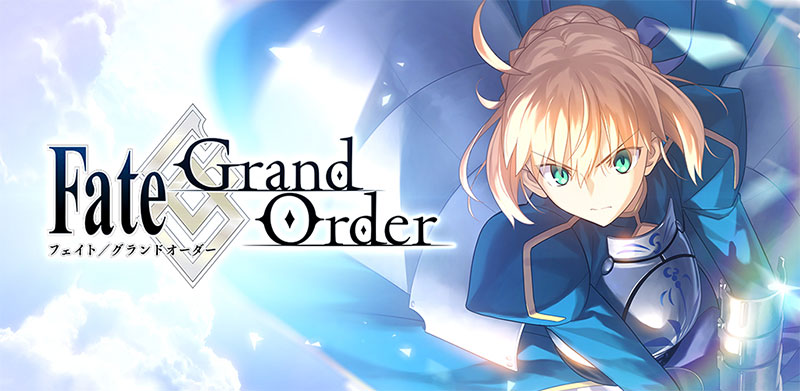
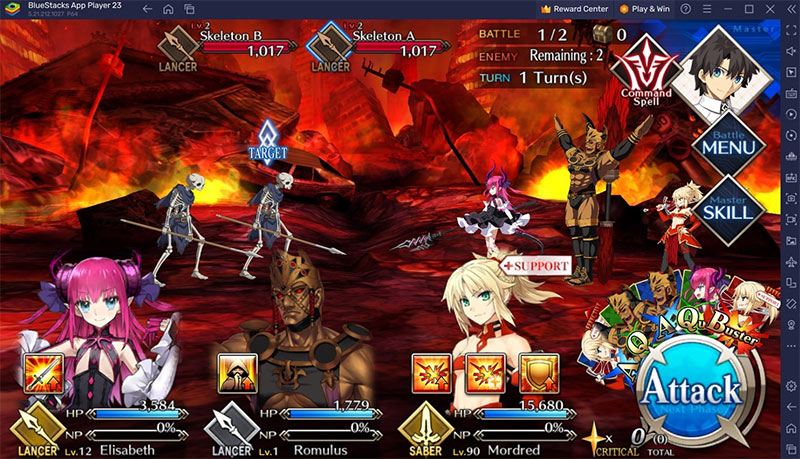
TYPE-MOONの人気RPG「Fate/Grand Order(FGO)」を、PCの大きな画面で遊びたい!という方も多いのではないでしょうか。

この記事では、FGOをPCで遊ぶ方法を初心者の方にもわかりやすく解説していきます。
結論から言うと、BlueStacks(ブルースタックス)というAndroidエミュレータを使えば、今すぐPCでFGOを楽しめますよ!
Fate/Grand Order(FGO)はPCで遊べる?PC版の対応状況
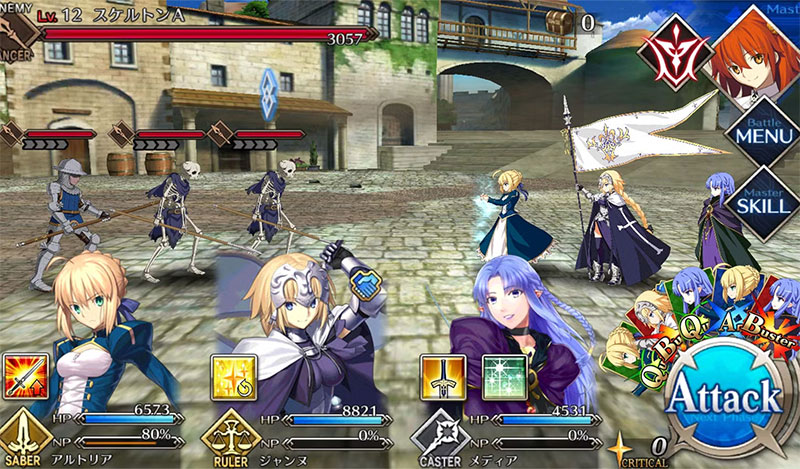
まず最初に確認しておきたいのが、FGOの配信状況です。
FGO 基本情報
| 項目 | 内容 |
|---|---|
| タイトル | Fate/Grand Order(FGO) |
| ジャンル | RPG |
| 配信日 | 2015年7月30日 |
| 対応機種 | iOS / Android |
| 価格 | 基本プレイ無料(アプリ内課金あり) |
| 開発・運営 | TYPE-MOON / アニプレックス / ディライトワークス |
FGOは現時点でiOS・Android向けのスマホアプリのみで配信されています。
残念ながら、Steam版やDMM GAMES版といった公式のPC版は存在しません。
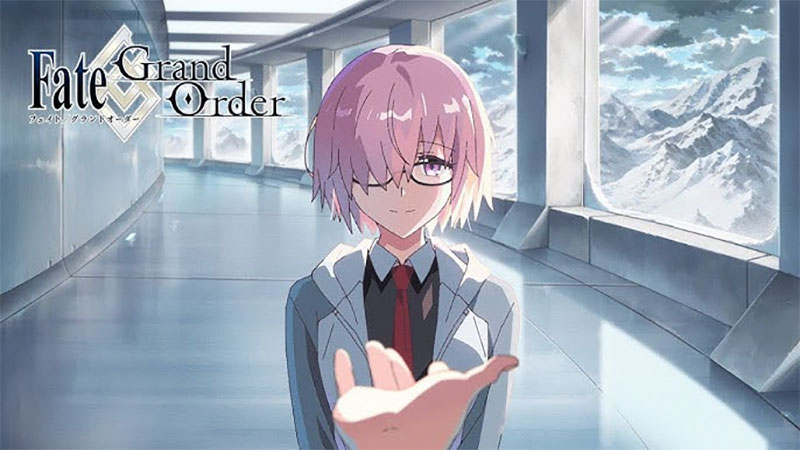
とはいえ、FGOには武内崇氏をはじめとする豪華イラストレーターが多数参加していて、描き下ろしのサーヴァント(英霊)キャラクターがとにかく美麗なんですよね。
さらに声優陣も豪華で、島﨑信長さん、川澄綾子さん、坂本真綾さん、悠木碧さんなど、有名声優が多数出演しています。
そこでおすすめなのが、Androidエミュレータを使ってPCでプレイする方法です。
公式サイト
FGOの最新情報は公式サイトでチェック!
https://www.fate-go.jp/
スマホ版FGOをPCで遊ぶ方法を紹介
FGOをPCで遊ぶ一番簡単な方法は、BlueStacks(ブルースタックス)を使うことです。
BlueStacksは、PC上でAndroidアプリを動かすことができる無料のエミュレータソフト。世界中で5億人以上が使っている定番ツールなので、安心して利用できます。
BlueStacksでできること
- Google Playストアからアプリをダウンロードできる
- キーボード・マウスで操作できる
- PCの大画面でスマホゲームが楽しめる
- 複数のアプリを同時に起動できる(マルチインスタンス機能)
| 環境 | おすすめの遊び方 |
|---|---|
| Windows 10 / 11 | BlueStacksをインストールして、Google PlayからFGOをダウンロード |
| Mac(Intel / Appleシリコン) | BlueStacks Airを使ってプレイ |
次の章からは、実際にBlueStacksを導入してFGOを遊ぶまでの手順を詳しく解説していきますね。
BlueStacksを使ったFGOのPCプレイ手順
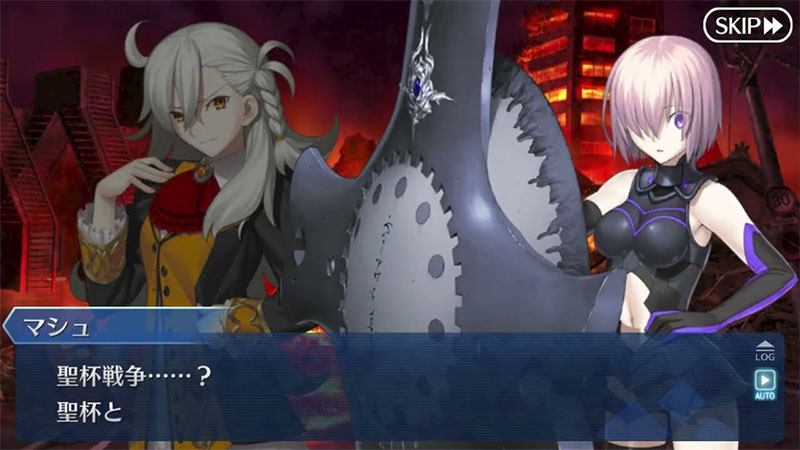
ここからは、Windows・Mac共通でBlueStacksを使ってFGOを遊ぶ流れを順番に解説していきます。
PC版はこちら


BlueStacksをPCへダウンロード(Windows)
まずはBlueStacks公式サイトからソフトをダウンロードしましょう。
step
1BlueStacks公式サイトにアクセス
ブルースタックス 公式
▶https://www.bluestacks.com/
step
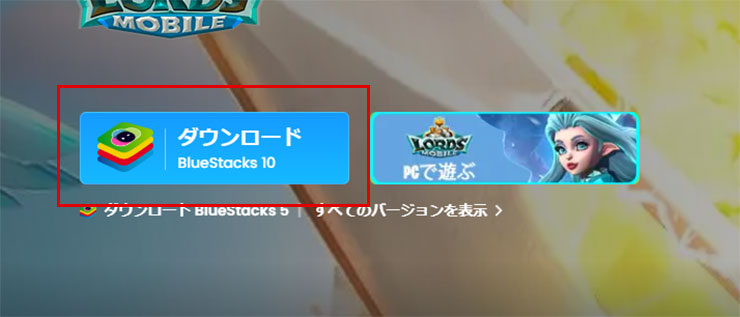
2トップページの「BlueStacks 10をダウンロード」ボタンをクリック
step
3インストーラー(.exeファイル)がダウンロードされる
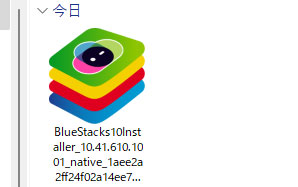
ダウンロードにかかる時間は、お使いのネット環境にもよりますが、だいたい数分程度で終わりますよ。
インストール後の初期設定とGoogleサインイン
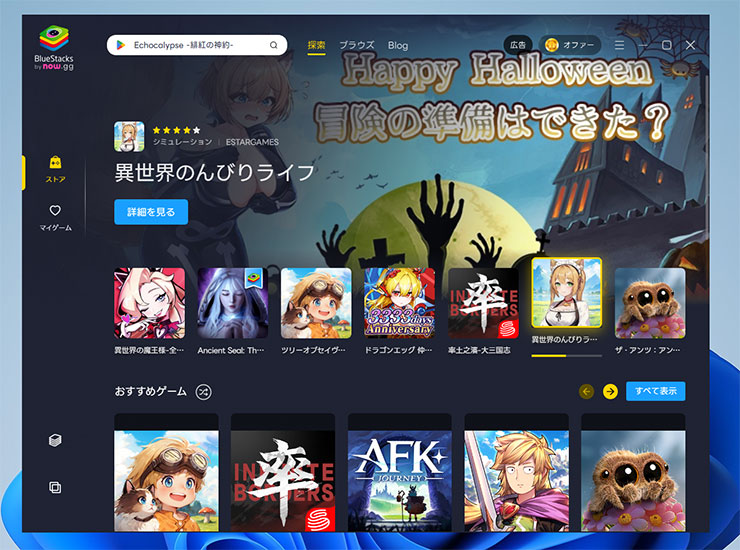
ダウンロードが完了したら、次はインストールと初期設定を行います。
step
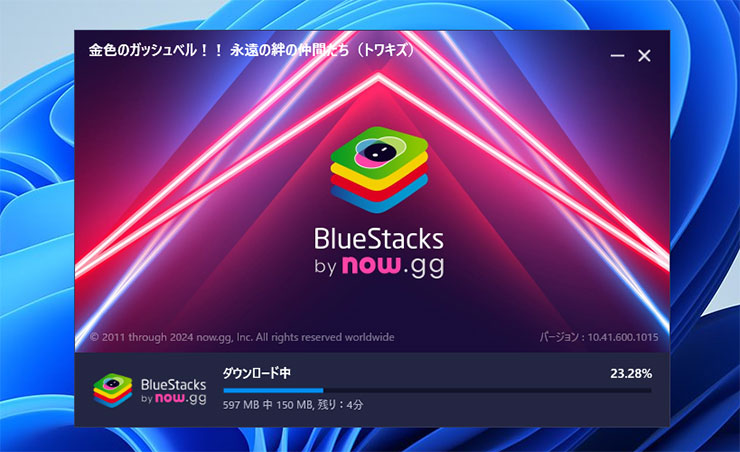
1ダウンロードしたインストーラーをダブルクリックして起動
step
2画面の指示に従って「インストール」をクリック
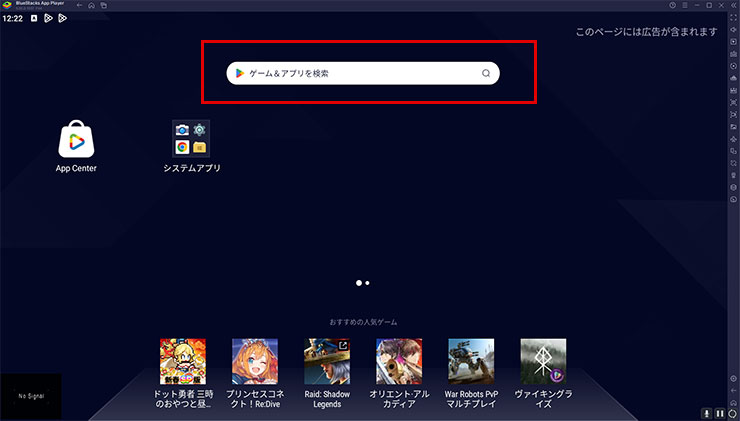
step
3BlueStacksを起動したら検索バーに「FGO」で検索
step
4初回起動時にGoogleアカウントでサインイン
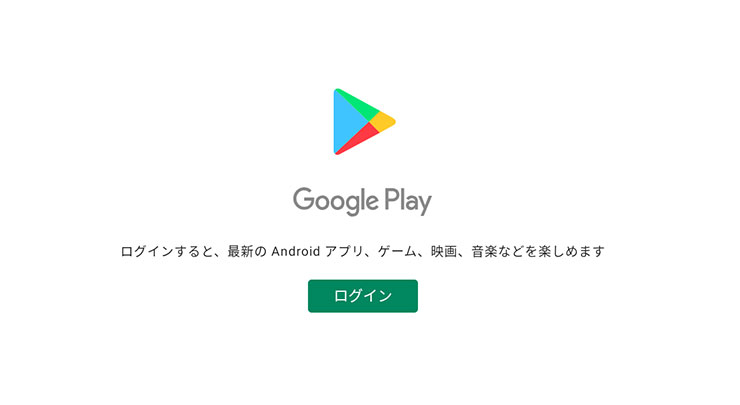
ここで使うGoogleアカウントは、普段Androidスマホで使っているものと同じにしておくのがおすすめです。
そうすれば、課金履歴やゲームデータの管理がしやすくなりますよ。
ゲームが見つかったらインストールしてしましょう。
これでFGOをPCで遊ぶ準備は完了です!
お疲れ様でした。ここまでの作業、慣れれば5分もかからずにできるようになりますよ。
FGOをPCで遊ぶメリット
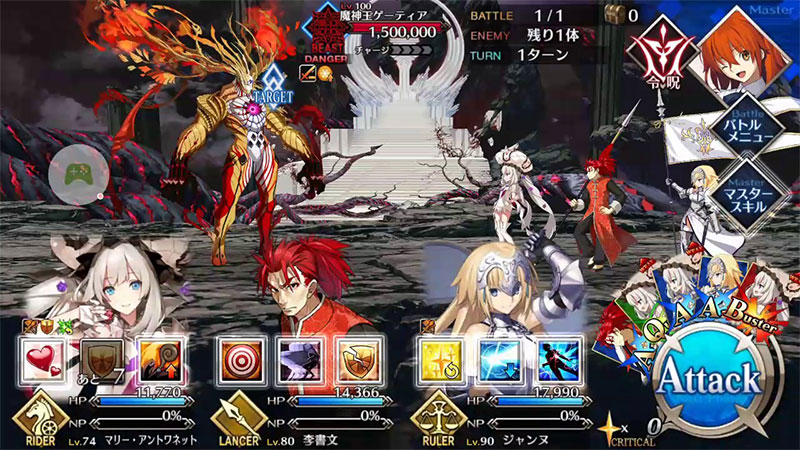
そう思う方もいるかもしれません。でも、FGOをPCで遊ぶメリットはかなり大きいんです!
大画面でサーヴァントの美麗イラストを堪能できる
FGOの最大の魅力といえば、やっぱり豪華イラストレーター陣による美麗なサーヴァント(英霊)キャラクターですよね。
参加イラストレーター(一部)
- 武内崇(TYPE-MOON)
- こやまひろかず
- 本庄雷太
- 近衛乙嗣
- 森井しづき
- BLACK
- pako
- Bすけ
- 輪くすさが など多数
これだけ豪華なイラストレーターが参加しているゲームなんですから、PCのフルHDモニターや4Kディスプレイで見ると、スマホとは別次元の没入感が味わえます。
また、FGOには島﨑信長さん、川澄綾子さん、坂本真綾さん、悠木碧さん、中村悠一さんなど、豪華声優陣が多数出演しています。
PCなら外付けスピーカーやヘッドホンを使って、より良い音質でボイスを楽しめるのも嬉しいポイントですね。
PCで遊ぶメリットまとめ
- 大画面でキャラクターの美麗イラストを堪能できる
- 高音質で豪華声優陣のボイスを楽しめる
- マルチインスタンス機能で複数起動・同時リセマラが可能
- 周回中にPCで他の作業ができる
- スマホのバッテリーを気にせず長時間プレイできる
特にFGOは周回要素が多いゲームなので、PCで起動しておけばスマホのバッテリーを消費せずに済むのが大きいですね。
仕事や勉強をしながら裏でFGOを動かしておいて、素材集めや絆ポイント稼ぎをする……なんて遊び方もできちゃいます。
FGOはPCとスマホでデータ連携できる?引き継ぎ方法
FGOをPCとスマホの両方で遊びたい場合、データ連携・引き継ぎの仕組みを理解しておくことが大切です。
iOS/Androidはこちら


FGOには「引き継ぎナンバー」というデータ引き継ぎシステムがあります。
これを使えば、PC(BlueStacks)で育てたデータをスマホに移したり、その逆も可能です。
データ連携のポイント
- ゲーム内の「マイルーム」→「引き継ぎナンバー発行」から引き継ぎナンバーを発行する
- 発行されたナンバーとパスワードを必ずメモしておく
- 新しい端末で「引き継ぎ」を選んでナンバー入力すればデータ移行完了
- 引き継ぎナンバーは一度使うと無効になるので注意
FGOの具体的な引き継ぎ方法は、ゲーム内の「マイルーム」→「引き継ぎナンバー発行」メニューから確認できます。
大切なデータを失わないよう、引き継ぎナンバーは必ずスクリーンショットやメモで保存しておきましょう。
FGOをPCで遊ぶ際によくある質問(Q&A)
最後に、FGOをPCで遊ぶ際によくある質問をまとめておきます。
BlueStacksで動作が重いときの改善方法
動作が重い・カクつくと感じる場合は、以下のポイントを見直してみてください。
動作改善のチェックリスト
- BlueStacksの設定でメモリ割り当てを増やす(4GB以上推奨)
- CPUコア数を多めに割り当てる
- ゲーム内のグラフィック設定を下げてみる
- 同時に起動している他のアプリやブラウザを閉じる
- BlueStacksを最新バージョンにアップデートする
特にメモリが8GB以下のPCだと、ブラウザと同時起動しただけで重くなりがちです。
FGOを遊ぶときは、できるだけ他のソフトを終了させておくとスムーズに動作しますよ。
Macでもfgoは遊べる?
最近のMac(M1・M2・M3・M4チップ搭載モデル)には、BlueStacks AirというMac専用のエミュレータが用意されています。
BlueStacks Airの特徴
- Appleシリコン(M1/M2/M3/M4)にネイティブ対応
- Retinaディスプレイを活かした高精細な表示
- キーボード・トラックパッド操作に対応
インストール手順はWindows版とほぼ同じで、
- BlueStacks Air公式サイトを開く
- インストーラー(.dmg)をダウンロード
- アプリケーションフォルダにドラッグ&ドロップ
- Googleアカウントでサインイン
- Google PlayからFGOをダウンロード
という流れになります。
Macユーザーの方も、ぜひ試してみてくださいね。
FGOはPCでも快適に遊べる!今すぐ始めよう
ここまで、FGOをPCで遊ぶ方法について解説してきました。
この記事のポイント
- FGOに公式PC版はないが、BlueStacksを使えばPCでプレイ可能
- 5分程度の作業で、すぐに大画面でFGOを楽しめる
- 美麗なサーヴァントキャラを大画面・高音質で堪能できる
- 周回が多いから、PC作業しながらでも素材集めが進む
- Windows・Mac両対応で、どちらのPCでも遊べる
FGOはTYPE-MOONの世界観とキノコ氏の重厚なシナリオが魅力の、日本を代表するスマホRPGです。
豪華イラストレーターと豪華声優陣が織りなす壮大なストーリーは、他のゲームではなかなか味わえない体験ですよ。
ぜひPCの大画面で、英霊たちの物語を楽しんでみてください!
