国民的パズルRPG「パズル&ドラゴンズ(パズドラ)」を、PCの大きな画面で遊びたい!という方も多いのではないでしょうか。

この記事では、パズドラをPCで遊ぶ方法を初心者の方にもわかりやすく解説していきます。
結論から言うと、BlueStacks(ブルースタックス)というAndroidエミュレータを使えば、今すぐPCでパズドラを楽しめますよ!
パズドラはPCで遊べる?PC版の対応状況
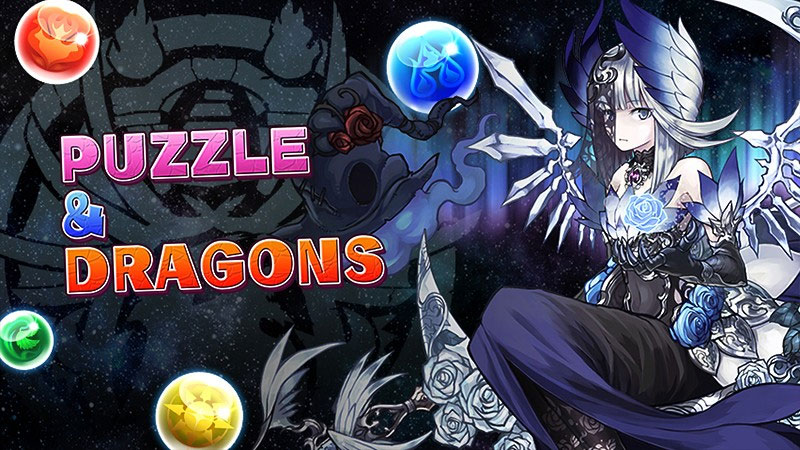
まず最初に確認しておきたいのが、パズドラの配信状況です。
パズドラ 基本情報
| 項目 | 内容 |
|---|---|
| タイトル | パズル&ドラゴンズ(パズドラ) |
| ジャンル | パズルRPG |
| 配信日 | 2012年2月20日 |
| 対応機種 | iOS / Android |
| 価格 | 基本プレイ無料(アプリ内課金あり) |
| 開発・運営 | ガンホー・オンライン・エンターテイメント |
パズドラは現時点でiOS・Android向けのスマホアプリのみで配信されています。
残念ながら、Steam版やDMM GAMES版といった公式のPC版は存在しません。
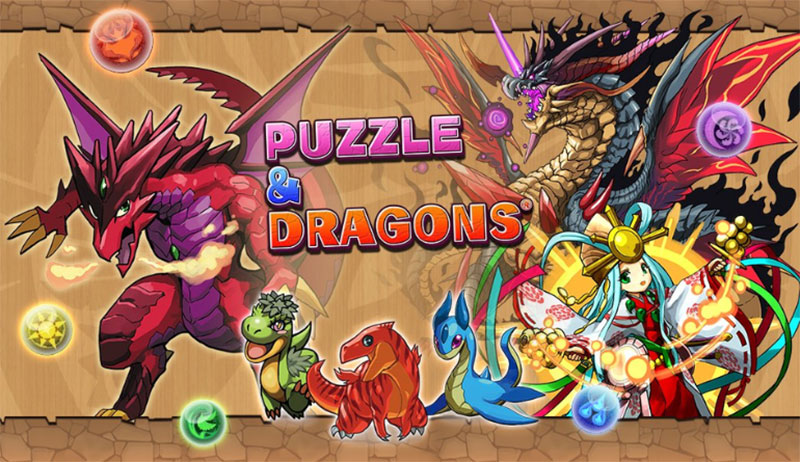
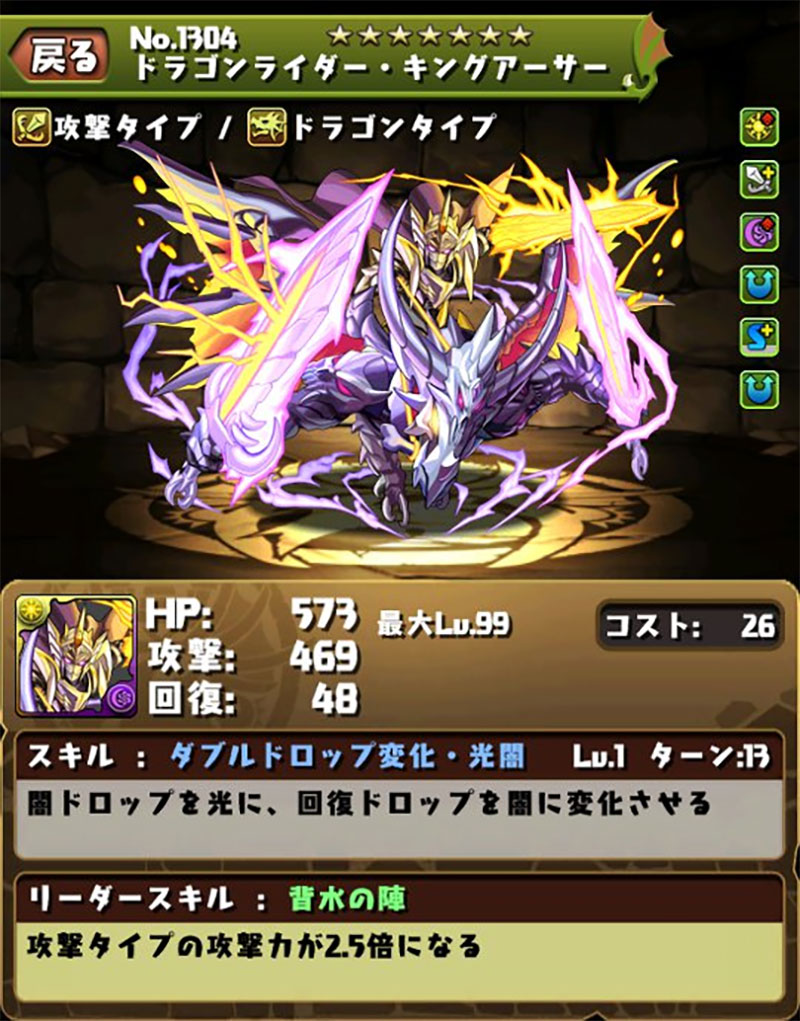
とはいえ、パズドラには10年以上の歴史があり、3000体を超えるモンスターが登場する奥深いゲーム性が魅力なんですよね。
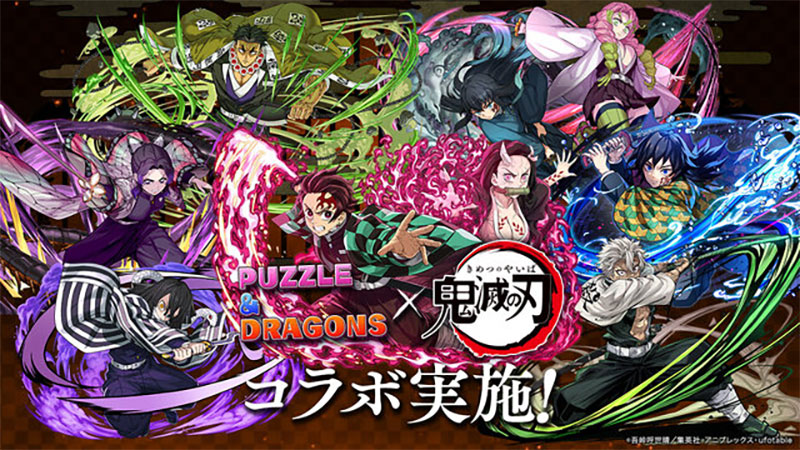
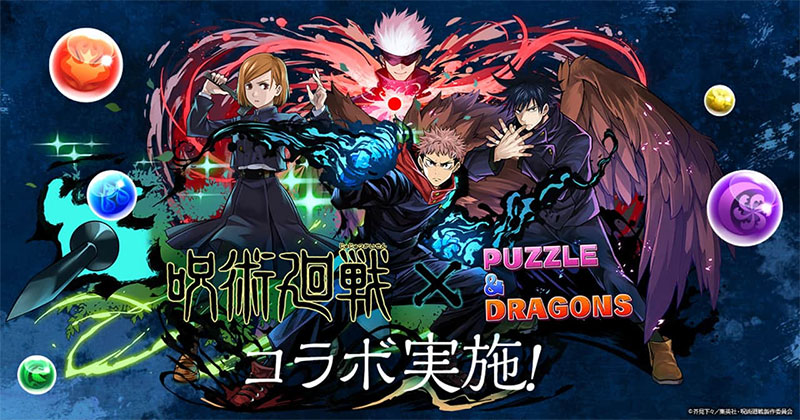
さらに人気アニメ・漫画・ゲームとのコラボも頻繁に開催されていて、限定キャラクターのイラストも見応えがあります。

そこでおすすめなのが、Androidエミュレータを使ってPCでプレイする方法です。
公式サイト
パズドラの最新情報は公式サイトでチェック!
https://pad.gungho.jp/
スマホ版パズドラをPCで遊ぶ方法を紹介
パズドラをPCで遊ぶ一番簡単な方法は、BlueStacks(ブルースタックス)を使うことです。
BlueStacksは、PC上でAndroidアプリを動かすことができる無料のエミュレータソフト。世界中で5億人以上が使っている定番ツールなので、安心して利用できます。
BlueStacksでできること
- Google Playストアからアプリをダウンロードできる
- キーボード・マウスで操作できる
- PCの大画面でスマホゲームが楽しめる
- 複数のアプリを同時に起動できる(マルチインスタンス機能)
| 環境 | おすすめの遊び方 |
|---|---|
| Windows 10 / 11 | BlueStacksをインストールして、Google Playからパズドラをダウンロード |
| Mac(Intel / Appleシリコン) | BlueStacks Airを使ってプレイ |
次の章からは、実際にBlueStacksを導入してパズドラを遊ぶまでの手順を詳しく解説していきますね。
BlueStacksを使ったパズドラのPCプレイ手順
ここからは、Windows・Mac共通でBlueStacksを使ってパズドラを遊ぶ流れを順番に解説していきます。
PC版はこちら


BlueStacksをPCへダウンロード(Windows)
まずはBlueStacks公式サイトからソフトをダウンロードしましょう。
BlueStacks公式サイトにアクセス
ブルースタックス 公式
▶https://www.bluestacks.com/
トップページの「BlueStacks 10をダウンロード」ボタンをクリック
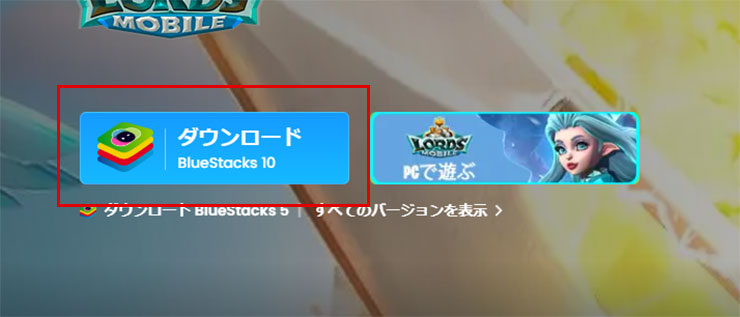
インストーラー(.exeファイル)がダウンロードされる
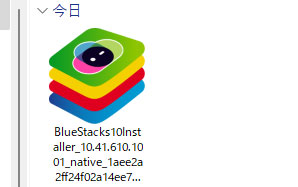
ダウンロードにかかる時間は、お使いのネット環境にもよりますが、だいたい数分程度で終わりますよ。
インストール後の初期設定とGoogleサインイン
ダウンロードが完了したら、次はインストールと初期設定を行います。
ダウンロードしたインストーラーをダブルクリックして起動
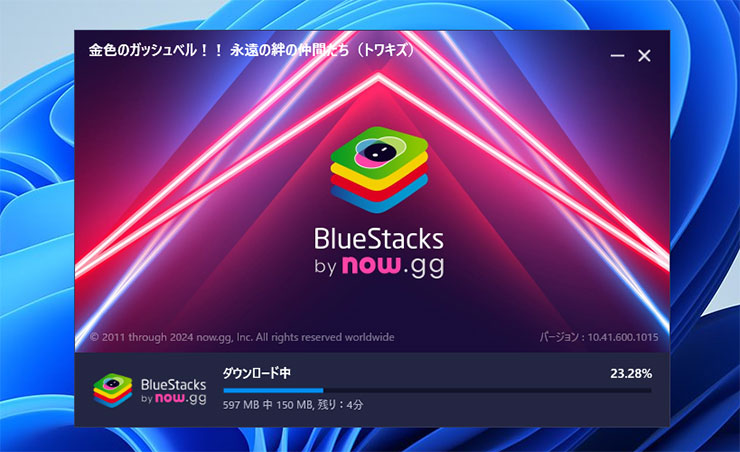
画面の指示に従って「インストール」をクリック
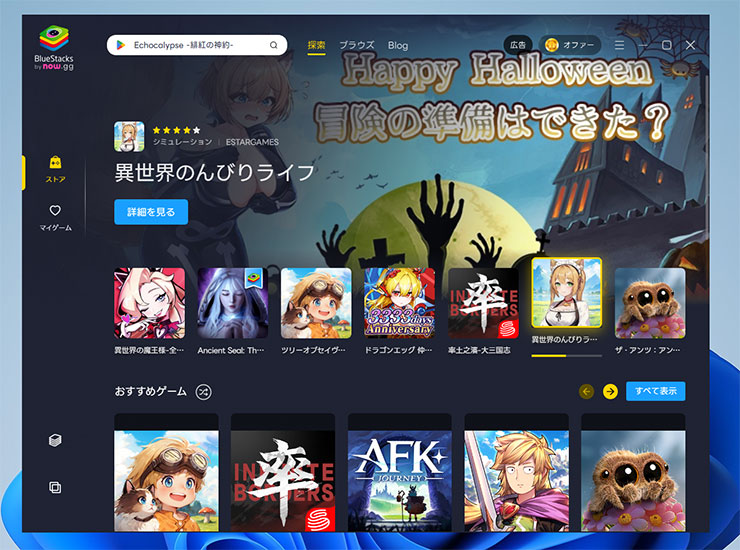
BlueStacksを起動したら検索バーに「パズドラ」で検索
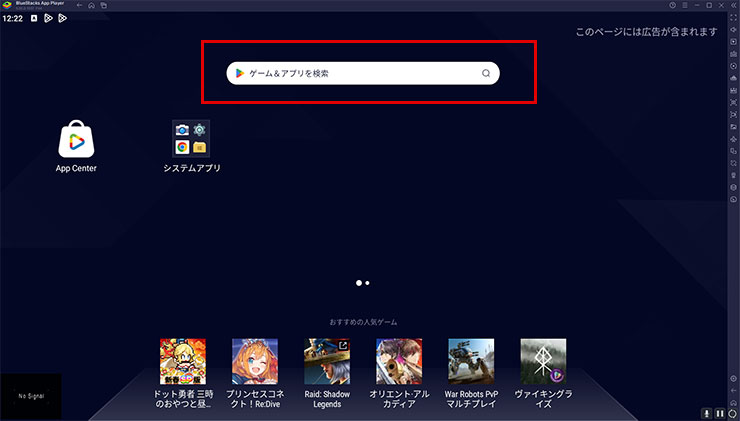
初回起動時にGoogleアカウントでサインイン
ここで使うGoogleアカウントは、普段Androidスマホで使っているものと同じにしておくのがおすすめです。
そうすれば、課金履歴やゲームデータの管理がしやすくなりますよ。
ゲームが見つかったらインストールしてしましょう。
これでパズドラをPCで遊ぶ準備は完了です!
お疲れ様でした。ここまでの作業、慣れれば5分もかからずにできるようになりますよ。
パズドラをPCで遊ぶメリット
そう思う方もいるかもしれません。でも、パズドラをPCで遊ぶメリットはかなり大きいんです!
大画面でドロップ操作が格段にやりやすくなる
パズドラの最大の魅力といえば、やっぱりドロップを繋げて消していくパズルバトルシステムですよね。
PC版パズドラの操作メリット” fontawesome=”fa-gamepad” color=”#757575″ bordercolor=”#ccc” bgcolor=”#fafafa” borderwidth=”1″ borderradius=”5″ titleweight=”bold”]
- 大画面だからドロップの位置関係が把握しやすい
- マウス操作で細かい移動ルートを描きやすい
- コンボ数を稼ぐための盤面整理がしやすい
- 指が画面を隠さないから全体が見渡せる
スマホの小さな画面だと、複雑なドロップ移動をする際に指で盤面が隠れてしまいがちです。
でもPCのフルHDモニターや4Kディスプレイなら、盤面全体を見渡しながらじっくり考えられるので、コンボ数アップに繋がりますよ。
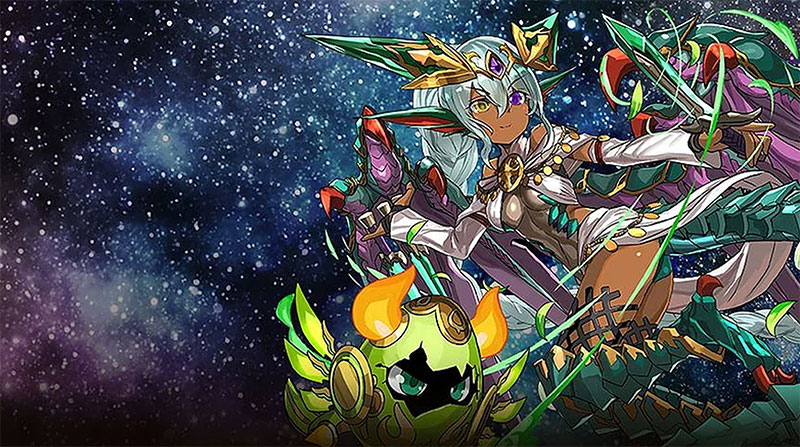
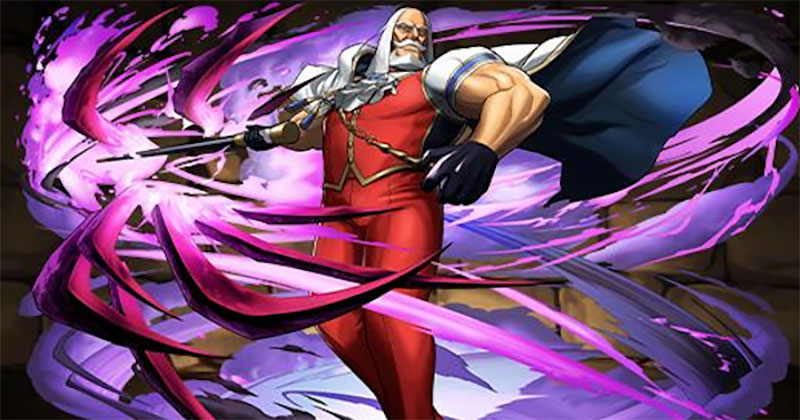
また、パズドラには3000体を超えるモンスターが登場し、人気アニメやゲームとのコラボキャラも豊富に実装されています。
PCなら、お気に入りのモンスターのイラストやエフェクトを大画面で細部までじっくり鑑賞できるのも嬉しいポイントですね。
PCで遊ぶメリットまとめ
- 大画面でドロップ操作が格段にやりやすい
- マウス操作で複雑なコンボルートも描きやすい
- マルチインスタンス機能で複数アカウント管理が可能
- スタミナ消化中にPCで他の作業ができる
- スマホのバッテリーを気にせず長時間プレイできる
特にパズドラは1日に何度もスタミナを消化する必要があるゲームなので、PCで起動しておけばスマホのバッテリーを消費せずに済むのが大きいですね。
仕事や勉強の合間にサクッとダンジョンに挑戦する……なんて遊び方もできちゃいます。
パズドラはPCとスマホでデータ連携できる?引き継ぎ方法
パズドラをPCとスマホの両方で遊びたい場合、データ連携・引き継ぎの仕組みを理解しておくことが大切です。
iOS/Androidはこちら


パズドラには「機種変コード」というデータ引き継ぎシステムがあります。
これを使えば、PC(BlueStacks)で育てたデータをスマホに移したり、その逆も可能です。
データ連携のポイント
- ゲーム内の「その他」メニューから機種変コードを発行する
- 発行されたコードとパスワードを必ずメモしておく
- 新しい端末で「機種変更」を選んでコード入力すればデータ移行完了
- 機種変コードは一度使うと無効になるので注意
パズドラの具体的な引き継ぎ方法は、ゲーム内の「その他」→「機種変更」メニューから確認できます。
大切なデータを失わないよう、機種変コードは必ずスクリーンショットやメモで保存しておきましょう。
パズドラをPCで遊ぶ際によくある質問(Q&A)
最後に、パズドラをPCで遊ぶ際によくある質問をまとめておきます。
BlueStacksで動作が重いときの改善方法
動作が重い・カクつくと感じる場合は、以下のポイントを見直してみてください。
動作改善のチェックリスト
- BlueStacksの設定でメモリ割り当てを増やす(4GB以上推奨)
- CPUコア数を多めに割り当てる
- ゲーム内のグラフィック設定を下げてみる
- 同時に起動している他のアプリやブラウザを閉じる
- BlueStacksを最新バージョンにアップデートする
特にメモリが8GB以下のPCだと、ブラウザと同時起動しただけで重くなりがちです。
パズドラを遊ぶときは、できるだけ他のソフトを終了させておくとスムーズに動作しますよ。
Macでもパズドラは遊べる?
最近のMac(M1・M2・M3・M4チップ搭載モデル)には、BlueStacks AirというMac専用のエミュレータが用意されています。
BlueStacks Airの特徴
- Appleシリコン(M1/M2/M3/M4)にネイティブ対応
- Retinaディスプレイを活かした高精細な表示
- キーボード・トラックパッド操作に対応
インストール手順はWindows版とほぼ同じで、
- BlueStacks Air公式サイトを開く
- インストーラー(.dmg)をダウンロード
- アプリケーションフォルダにドラッグ&ドロップ
- Googleアカウントでサインイン
- Google Playからパズドラをダウンロード
という流れになります。
Macユーザーの方も、ぜひ試してみてくださいね。
パズドラはPCでも快適に遊べる!今すぐ始めよう
ここまで、パズドラをPCで遊ぶ方法について解説してきました。
この記事のポイント
- パズドラに公式PC版はないが、BlueStacksを使えばPCでプレイ可能
- 5分程度の作業で、すぐに大画面でパズドラを楽しめる
- ドロップ操作が大画面・マウス操作で格段にやりやすくなる
- スタミナ消化しながら、PC作業も並行できる
- Windows・Mac両対応で、どちらのPCでも遊べる
パズドラは10年以上愛され続けている国民的パズルRPGで、3000体を超えるモンスターと奥深い戦略性が魅力です。
ドロップを繋げて強敵を倒していく爽快感は、大画面でプレイするとさらに盛り上がりますよ。
ぜひPCの大画面で、パズドラの世界を楽しんでみてください!