
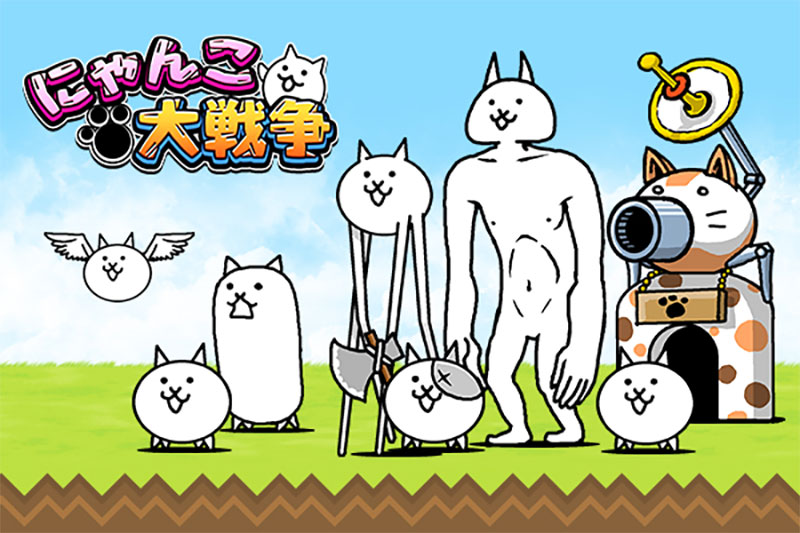
大人気の「にゃんこ大戦争(にゃんこ)」を、PCの大きな画面でプレイしたい!という方も多いのではないでしょうか。
この記事では、にゃんこ大戦争をPCで遊ぶ方法を初心者の方にもわかりやすく紹介していきます。

結論から言うと、BlueStacks(ブルースタックス)というAndroidエミュレータを使えば、今すぐPCでにゃんこ大戦争を楽しめますよ!
にゃんこ大戦争はPCでプレイできる?公式PC版の配信状況
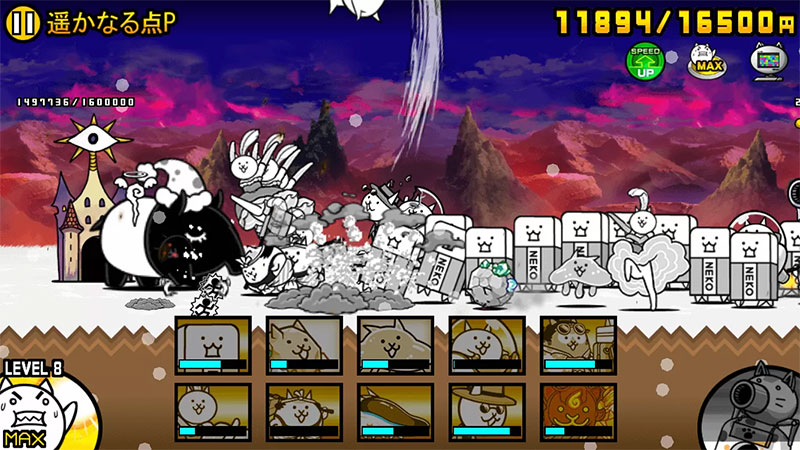
まず、にゃんこ大戦争の配信状況を確認しておきましょう。
にゃんこ大戦争 基本情報
| 項目 | 内容 |
|---|---|
| タイトル | にゃんこ大戦争 |
| ジャンル | タワーディフェンス育成ゲーム |
| 配信日 | 2012年11月15日 |
| 対応機種 | iOS / Android |
| 価格 | 基本プレイ無料(アプリ内課金あり) |
| 開発・運営 | PONOS株式会社 |
にゃんこ大戦争は現時点でiOS・Android向けのスマホアプリのみで配信されています。

残念ながら、Steam版やDMM GAMES版といった公式のPC版は存在しません。
とはいえ、にゃんこ大戦争は個性豊かなキモかわにゃんこたちが登場し、シンプルながら奥深いタワーディフェンスバトルが楽しめる人気ゲームです。
そこでおすすめなのが、Androidエミュレータを使ってPCでプレイする方法です。
公式サイト
にゃんこ大戦争の最新情報は公式サイトでチェック!
https://battlecats.club/
スマホ版にゃんこ大戦争をPCで遊ぶ方法を紹介
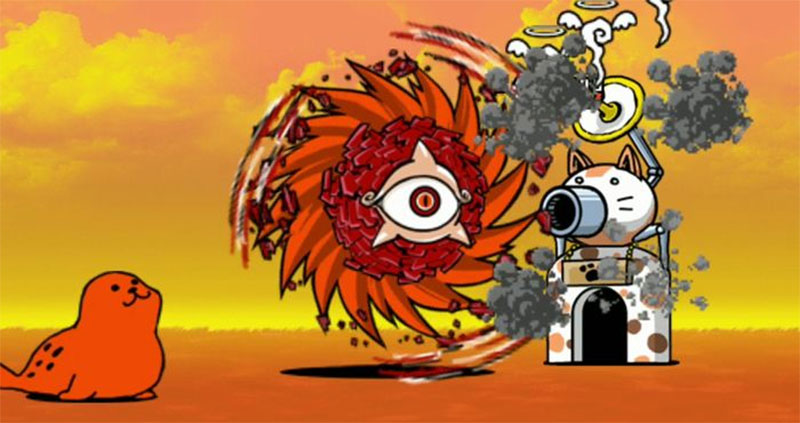
にゃんこ大戦争をPCで遊ぶ一番簡単な方法は、BlueStacks(ブルースタックス)を使うことです。
BlueStacksは、PC上でAndroidアプリを動かすことができる無料のエミュレータソフト。世界中で5億人以上が使っている定番ツールなので、安心して利用できます。
BlueStacksでできること
- Google Playストアからアプリをダウンロードできる
- キーボード・マウスで操作できる
- PCの大画面でスマホゲームが楽しめる
- 複数のアプリを同時に起動できる(マルチインスタンス機能)
| 環境 | おすすめの遊び方 |
|---|---|
| Windows 10 / 11 | BlueStacksをインストールして、Google Playからにゃんこ大戦争をダウンロード |
| Mac(Intel / Appleシリコン) | BlueStacks Airを使ってプレイ |
次の章からは、実際にBlueStacksを導入してにゃんこ大戦争を遊ぶまでの手順を詳しく紹介していきますね。
BlueStacksを使ったにゃんこ大戦争のPCプレイ手順
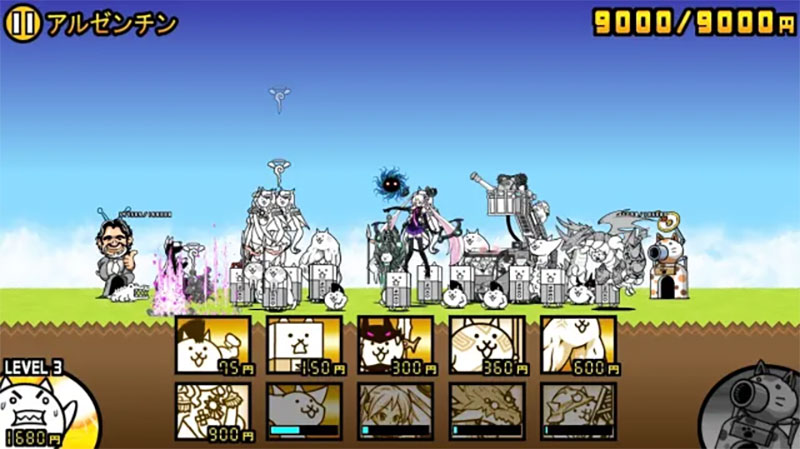
ここからは、Windows・Mac共通でBlueStacksを使ってにゃんこ大戦争を遊ぶ流れを順番に紹介していきます。
PC版はこちら


BlueStacksをPCへダウンロード(Windows)
まずはBlueStacks公式サイトからソフトをダウンロードしましょう。
step
1BlueStacks公式サイトにアクセス
ブルースタックス 公式
▶https://www.bluestacks.com/
step
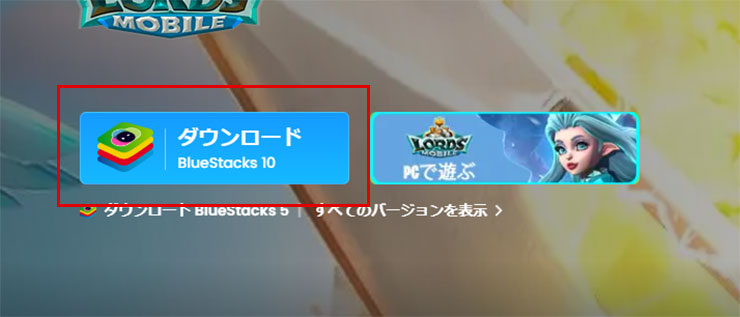
2トップページの「BlueStacks 10をダウンロード」ボタンをクリック
step
3インストーラー(.exeファイル)がダウンロードされる
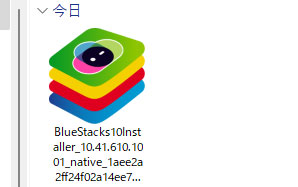
ダウンロードにかかる時間は、お使いのネット環境にもよりますが、だいたい数分程度で終わります。
インストール後の初期設定とGoogleサインイン
ダウンロードが完了したら、次はインストールと初期設定を行います。
step
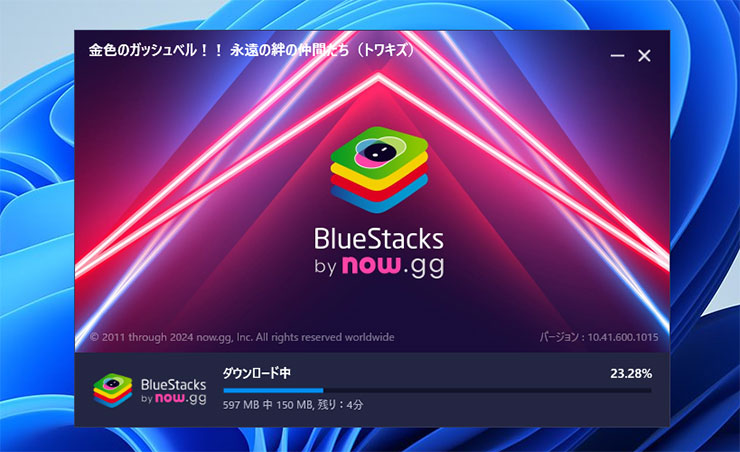
1ダウンロードしたインストーラーをダブルクリックして起動
step
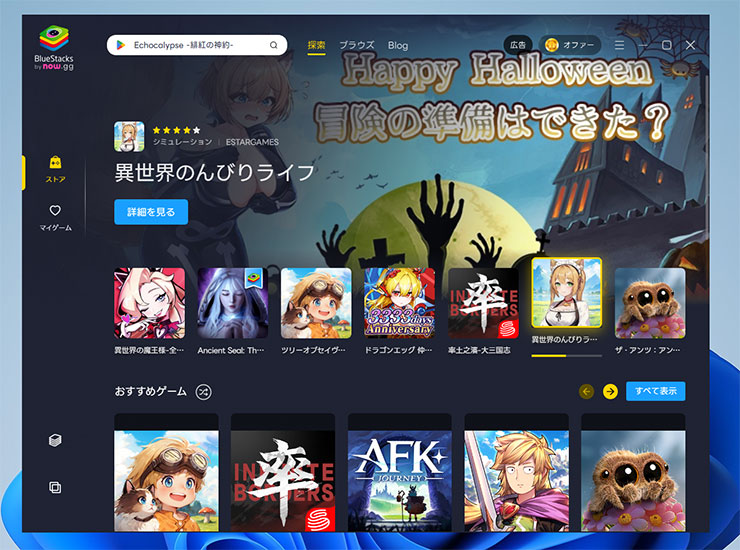
2画面の指示に従って「インストール」をクリック
step
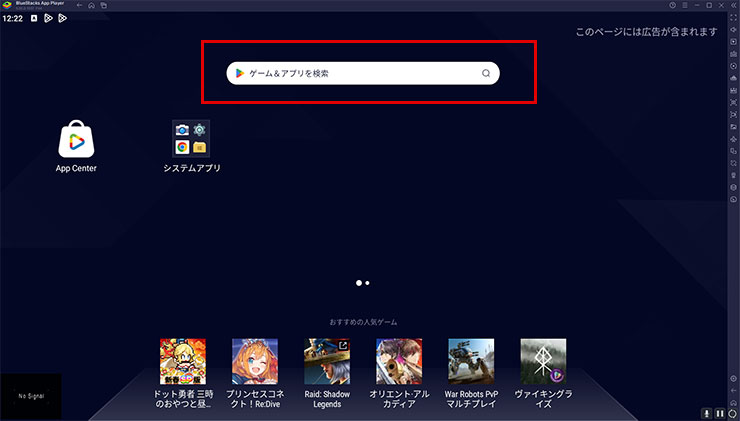
3BlueStacksを起動したら検索バーに「にゃんこ大戦争」で検索
step
4初回起動時にGoogleアカウントでサインイン
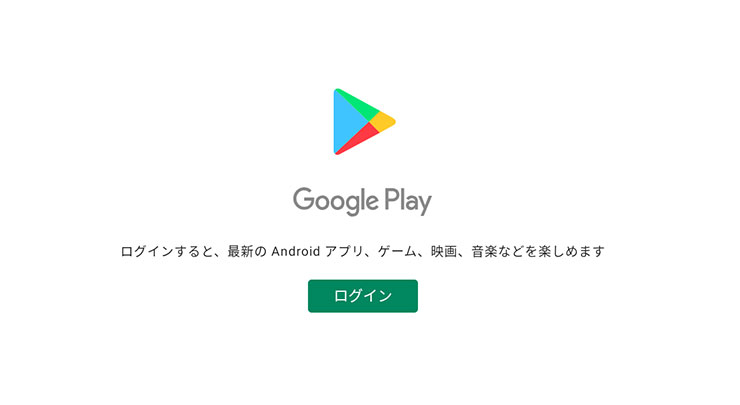
ここで使うGoogleアカウントは、普段Androidスマホで使っているものと同じにしておくのがおすすめです。
そうすれば、課金履歴やゲームデータの管理がしやすくなりますよ。
ゲームが見つかったらインストールしていきましょう。
これでにゃんこ大戦争をPCで遊ぶ準備は完了です!

お疲れ様でした。ここまでの作業、慣れれば5分もかからずにできるようになります。
にゃんこ大戦争をPCで遊ぶメリット

そう思う方もいるかもしれません。でも、にゃんこ大戦争をPCで遊ぶメリットはかなり大きいんです!
大画面で戦況を確認しながらプレイできる
にゃんこ大戦争はタワーディフェンスゲームなので、戦況を把握しながらキャラを出撃させるタイミングが重要です。
PCのフルHDモニターや4Kディスプレイで見ると、スマホとは別次元の見やすさになります。
敵キャラの動きや味方の配置、残りのお金まで一目で確認できるから、より戦略的なプレイが可能になりますよ!
PCで遊ぶメリットまとめ
- 大画面で戦況を確認しながらプレイできる
- キーボード・マウスで快適に操作できる
- スマホのバッテリーを気にせず長時間プレイできる
- マルチインスタンス機能で複数起動・同時リセマラが可能
- 周回プレイをしながらPC作業ができる
特ににゃんこ大戦争は、経験値稼ぎやお宝集めなど周回要素が多いゲームなので、PCで起動しておけばスマホのバッテリーを消費せずに済むのが大きいですね。
にゃんこ大戦争はPCとスマホでデータ連携できる?引き継ぎ方法
にゃんこ大戦争をPCとスマホの両方で遊びたい場合、データ連携・引き継ぎの仕組みを理解しておくことが大切です。
iOS/Androidはこちら


BlueStacksはAndroidエミュレータなので、同じGoogleアカウントでログインしていれば、基本的にデータは共有されます。
データ連携のポイント
- PC(BlueStacks)とスマホで同じGoogleアカウントを使う
- ゲーム内の「データ引き継ぎ」や「アカウント連携」メニューで設定する
- 新しい端末で遊ぶ際は「データ引き継ぎ」から始める
にゃんこ大戦争の具体的な引き継ぎ方法は、ゲーム内の設定メニューやお知らせで確認してみてください。
アップデートで仕様が変わる可能性もあるので、不安な場合は一度サブアカウントで試してから、本番データを引き継ぐと安心です。
にゃんこ大戦争をPCで遊ぶ際によくある質問(Q&A)
にゃんこ大戦争をPCで遊ぶ際によくある質問をまとめておきます。
BlueStacksで動作が重いときの改善方法
動作が重い・カクつくと感じる場合は、以下のポイントを見直してみてください。
動作改善のチェックリスト
- BlueStacksの設定でメモリ割り当てを増やす(4GB以上推奨)
- CPUコア数を多めに割り当てる
- ゲーム内のグラフィック設定を下げてみる
- 同時に起動している他のアプリやブラウザを閉じる
- BlueStacksを最新バージョンにアップデートする
特にメモリが8GB以下のPCだと、ブラウザと同時起動しただけで重くなりがちです。
Macでもにゃんこ大戦争は遊べる?
結論から言うと、Macでもにゃんこ大戦争を遊ぶことはできます!
最近のMac(M1・M2・M3・M4チップ搭載モデル)には、BlueStacks AirというMac専用のエミュレータが用意されています。
BlueStacks Airの特徴
- Appleシリコン(M1/M2/M3/M4)にネイティブ対応
- Retinaディスプレイを活かした高精細な表示
- キーボード・トラックパッド操作に対応
インストール手順はWindows版とほぼ同じで、
- BlueStacks Air公式サイトを開く
- インストーラー(.dmg)をダウンロード
- アプリケーションフォルダにドラッグ&ドロップ
- Googleアカウントでサインイン
- Google Playからにゃんこ大戦争をダウンロード
という流れになります。
Macユーザーの方も、ぜひ試してみてくださいね。
にゃんこ大戦争はPCでも楽しく遊べる!今すぐ始めよう
ここまで、にゃんこ大戦争をPCで遊ぶ方法について紹介してきました。
この記事のポイント
- にゃんこ大戦争に公式PC版はないが、BlueStacksを使えばPCでプレイ可能
- 5分程度の作業で、すぐに大画面でにゃんこ大戦争を楽しめる
- 600体以上のキャラを大画面で確認しながらプレイできる
- キーボード・マウス操作で戦略的なプレイがしやすくなる
- Windows・Mac両対応で、どちらのPCでも遊べる
にゃんこ大戦争は2012年のリリースから長く愛されている人気ゲームで、今でも新キャラの実装や大型コラボが頻繁に開催されています。
シンプルながら奥深いタワーディフェンスバトルと、キモかわにゃんこたちの魅力が詰まった作品です。
ぜひPCの大画面で、にゃんこたちとの戦いを楽しんでみてください!
