

アークナイツ:エンドフィールドをPCで遊ぶなら、メリットの多いエミュ版がおすすめです。
公式PC版に加えて、エミュ版のスマホゲームプレイヤーを使った方法がかなり便利です!
アークナイツ:エンドフィールドの公式情報をチェック!PC版どうんな感じ?
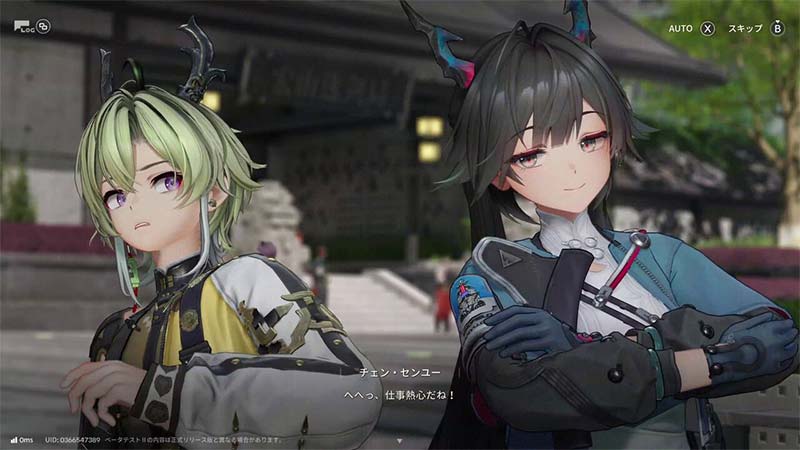
まず、アークナイツ:エンドフィールドの公式のリリース情報を確認しておきましょう。
アークナイツ:エンドフィールド 基本情報
| 項目 | 内容 |
|---|---|
| タイトル | アークナイツ:エンドフィールド |
| ジャンル | 3DアクションRPG |
| 配信日 | 2025年1月 |
| 対応機種 | iOS / Android / PC(Windows) |
| 価格 | 基本プレイ無料(アプリ内課金あり) |
| 開発・運営 | HYPERGRYPH / Gryphline |
アークナイツ:エンドフィールドはiOS・Android向けのスマホアプリに加えて、公式PC版も配信されています。

公式PC版は以下の2つの方法でプレイできます。
公式PC版の入手方法
- 公式サイト版:アークナイツ:エンドフィールド公式サイトからダウンロード
- Epic Games版:Epic Gamesストアからダウンロード
公式サイト
公式PC版とエミュ版のスマホゲームプレイヤーどっちがおすすめ?
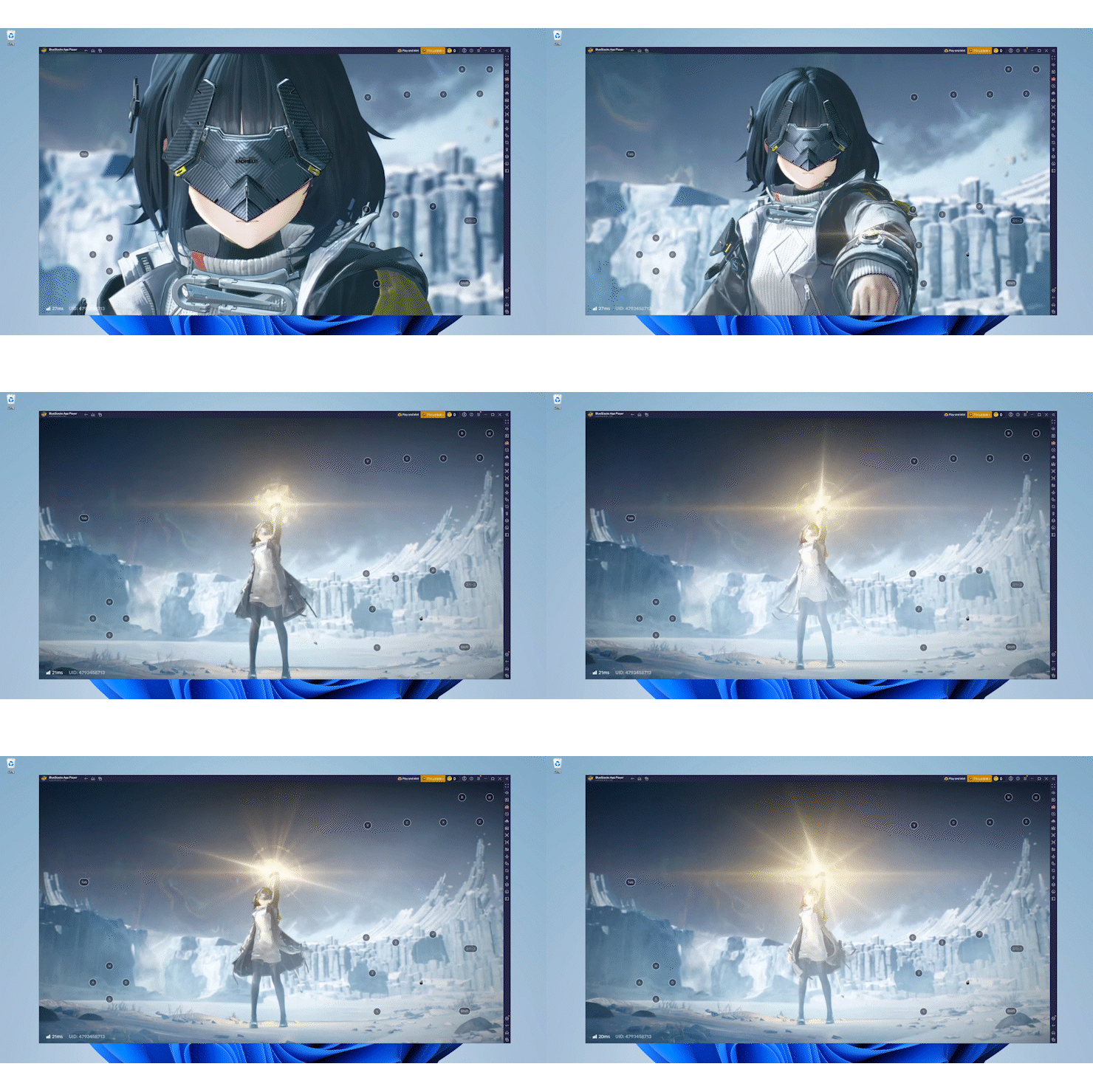

確かに公式PC版も快適ですが、スマホゲームプレイヤーで遊ぶメリットも大きいんです!
特に以下のような方には、BlueStacksなどのスマホゲームプレイヤーを使う方法がおすすめです。
スマホゲームプレイヤーがおすすめな人
- 軽いスマホ版のデータをそのままPCで使いたい人
- 一人で複数アカウントを使いたい人!
- 複数アカウントを同時に起動して遊びたい人!
- リセマラを複数ウインドウで効率的に行いたい人
- Macユーザーの方(公式PC版はWindows専用)
BlueStacksというAndroidエミュレーターのゲームプレイヤーを使った方法ならメリットいっぱいです。
BlueStacksは、PC上でAndroidアプリを動かすことができる無料のソフト。世界中で5億人以上が使っている定番ツールなので、安心して利用できます。
Youtubeとかでスマホゲームの実況をしている人たちが利用しているソフトなので、知っている方も多いかと思います。
※今回アークナイツ:エンドフィールド公式のエミュレーターとして「GooglePlay Games」もありますが、「GooglePlay Games」は複数同時起動や、複数アカウントに対応していません。
BlueStacksでアークナイツ:エンドフィールドをPCにインストールする手順
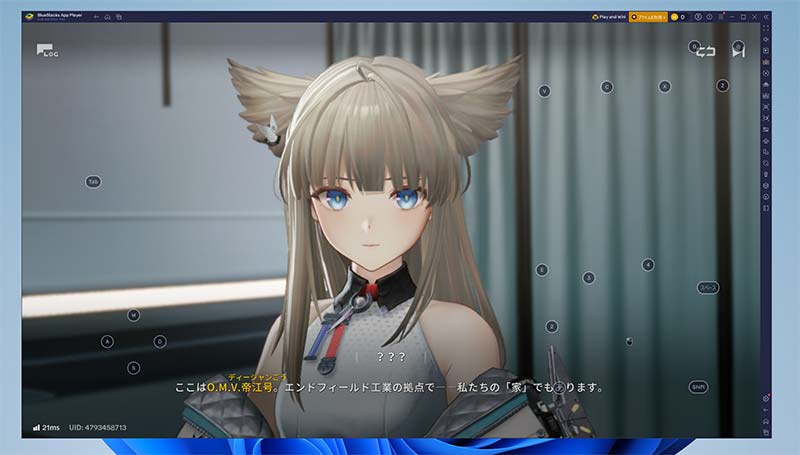
ブルースタックスをダウンロードしましょう!
まずはダウンロードをします。その後アークナイツ:エンドフィールドをPCにインストールできます。

ダウンロードはこちら

アークナイツ:エンドフィールドPCプレイ版のダウンロードはこちら
公式PC版とブルースタックス版の違い
アークナイツ:エンドフィールドには公式PC版(Windows専用)とEpic Games版がありますが、公式PC版とスマホ版は別データとして管理されます。
外出先ではスマホ、自宅ではPCの大画面で同じデータを遊びたい方には、ブルースタックスを使う方法がおすすめです!
ブルースタックスならスマホと完全に同じデータをPCで遊べるので、データ移行の手間が一切ありません。
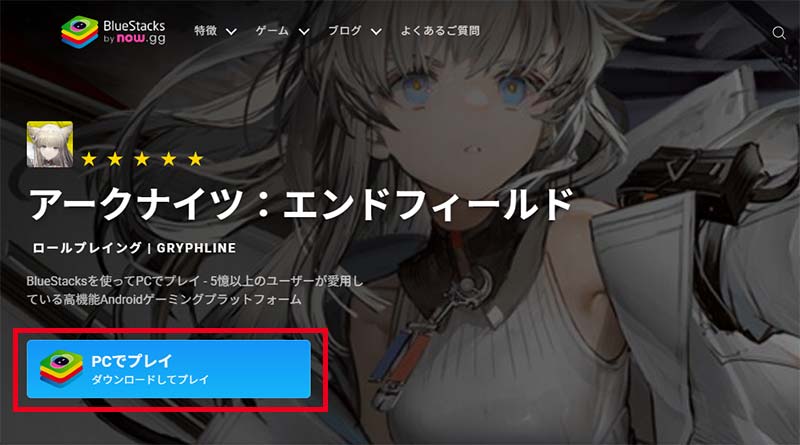
まずは公式サイトからブルースタックスのPC版『アークナイツ:エンドフィールド』をダウンロードしてインストールしてください。
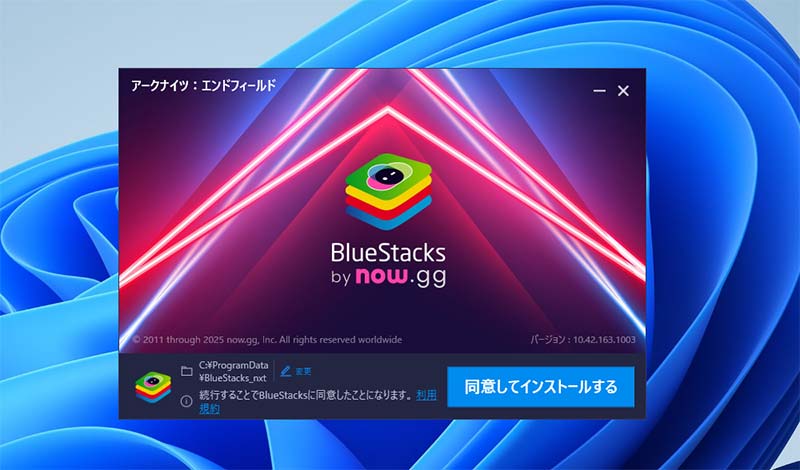
ダウンロードしたファイルでインストールします。
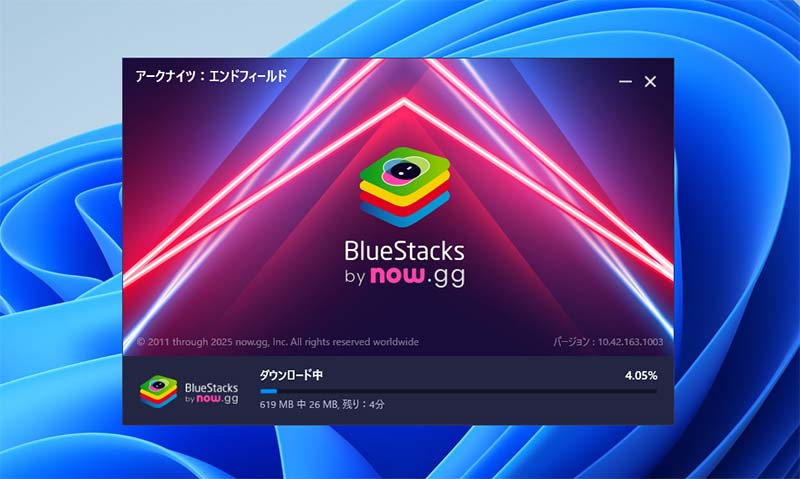
インストールには5分程度かかります。
インストール完了すると二つのアプリが立ち上がります
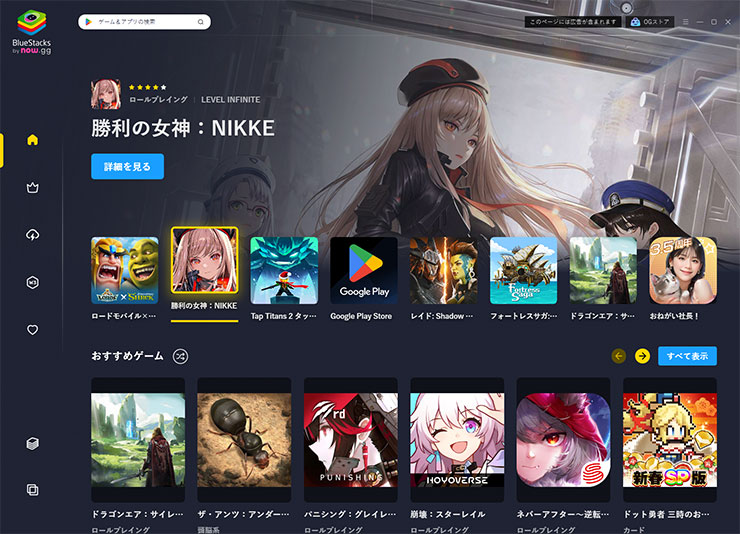
ブルースタックス10の画面
こちらがブルースタックスのメインアプリが開きます。
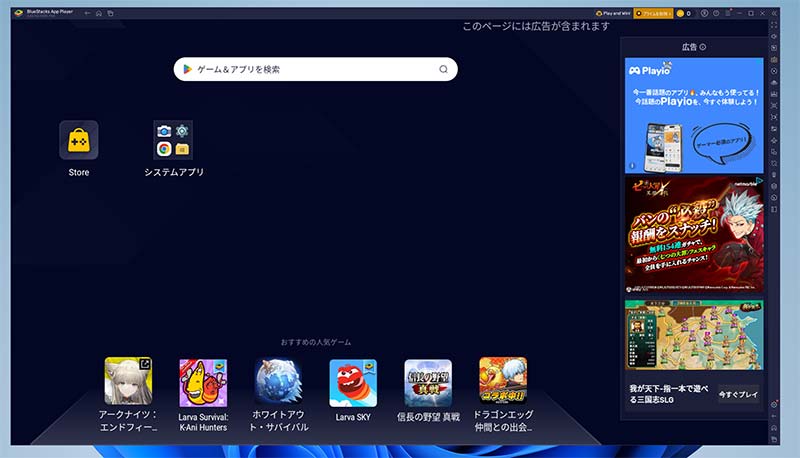
こちらがブルースタックス APPプレイヤーで「アークナイツ:エンドフィールド」を遊ぶプレイヤーになります。
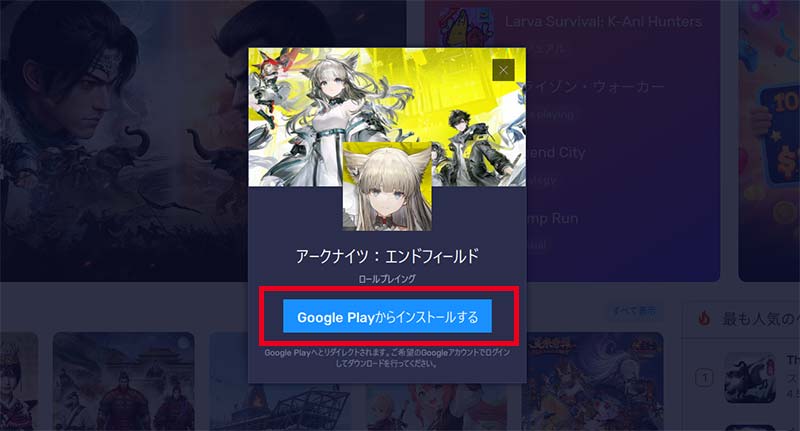
クリックして「アークナイツ:エンドフィールド」をPCにインストールしてください。
「アークナイツ:エンドフィールド」をPCにインストールする方法
GooglePlayストアから検索してインストール
こちらの「GooglePlayからインストールする」をクリックすると、Googleのログイン画面に移行します。
Googleのログインボタンをクリックします。Googleアカウントを用意しましょう!
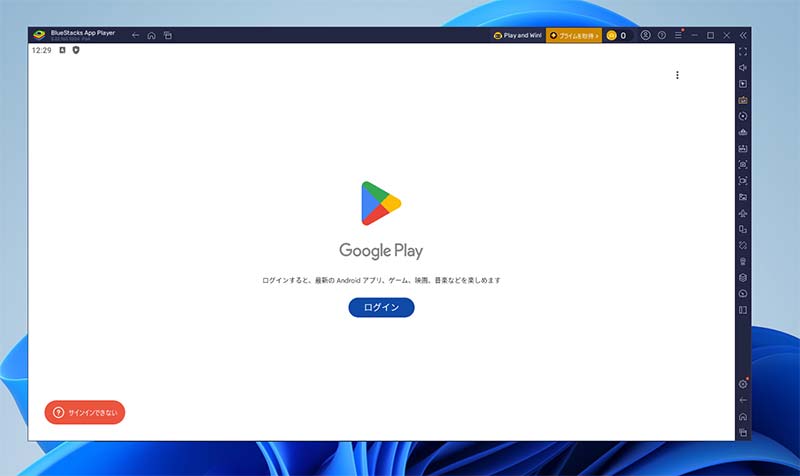
ここでGoogleのメールアドレスを使ってログインします。
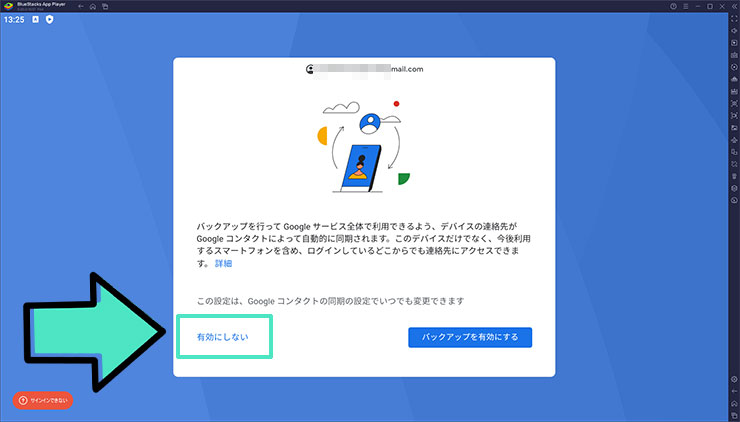
ログイン中に色々設定が出ますが、基本的にキャンセルなどでOKです。
以下のようなバックアップの項目はPCで遊ぶので、有効にする必要はありません。
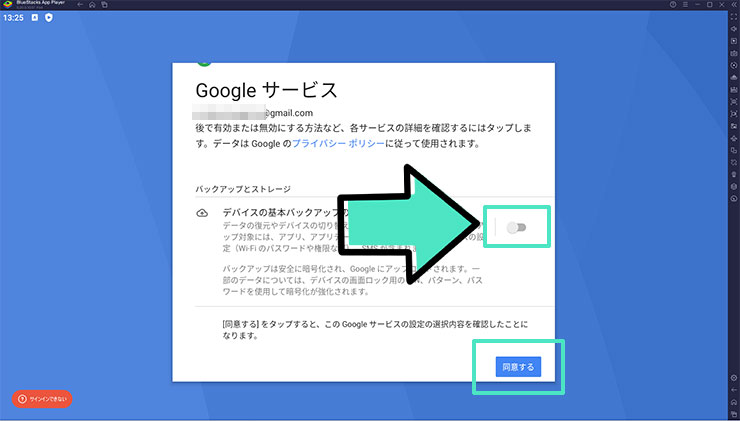
こちらもチェックをオフにしましょう!
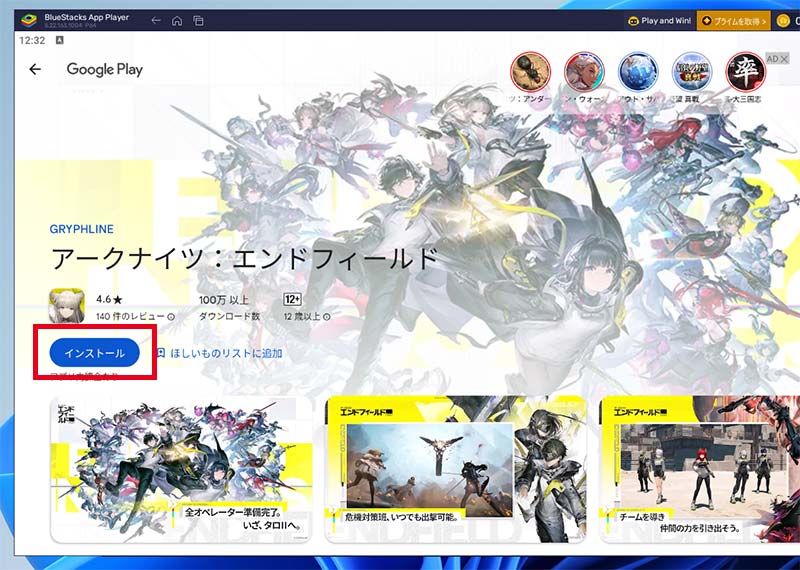
ログインが完了するとアプリ版の『アークナイツ:エンドフィールド』がPCにインストールできます。
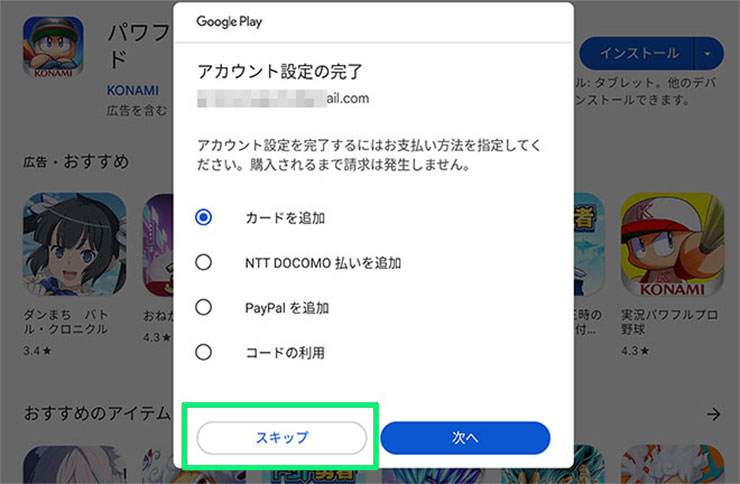
インストールを進めていくと、最後の課金設定になります。
課金の設定も必要なければ「スキップ」OKです。
インストールが完了すればすぐにPCで遊べます。
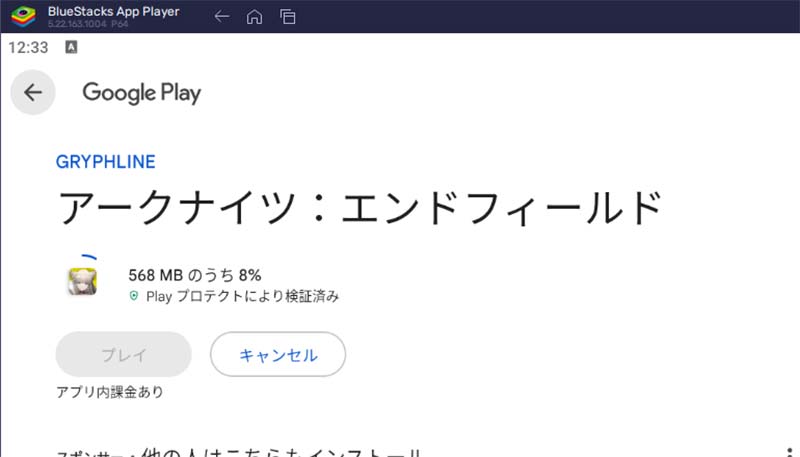
ダウンロードが始まり、プレイ可能になるまで待ちましょう!
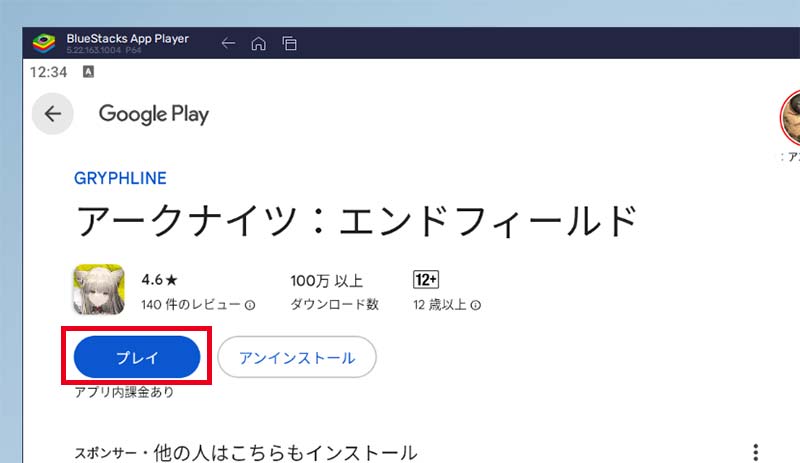
「プレイ」をクリックして遊んでみましょう!
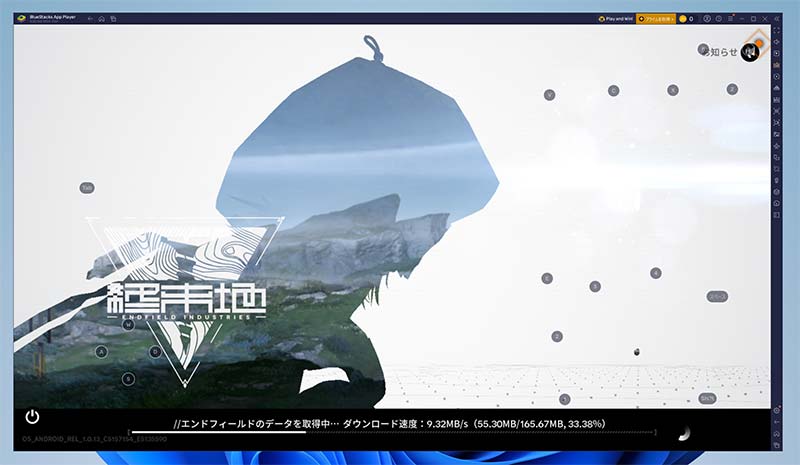
追加ダウンロードや日本語ボイスなどがダウンロード開始されます。※これは少し時間がかかりました!
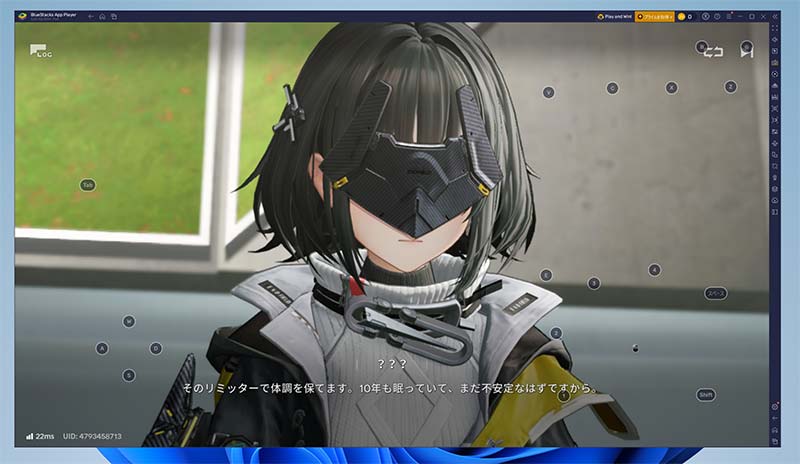
お疲れ様でした!そのほかスマホゲームのほとんどはこのゲームプレイヤーで遊べるので、色々検索して遊んでみてくださいね。
スマホ版をPCでプレイするメリット
実は、BlueStacksでスマホ版を遊ぶメリットはかなり大きいんです!
スマホとPCでシームレスにデータ共有できる
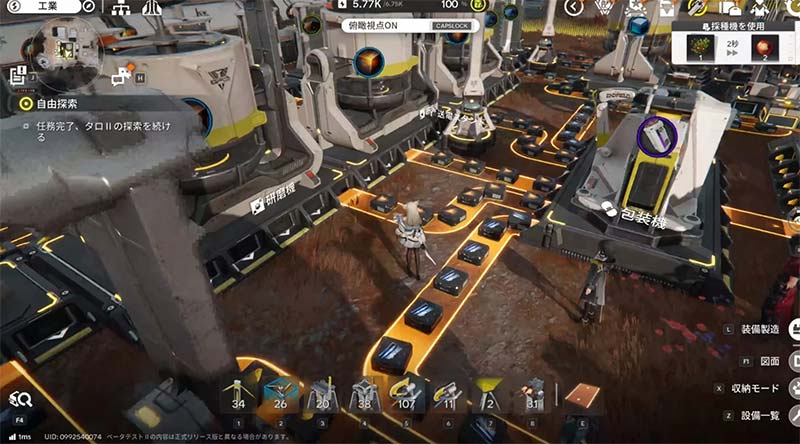
公式PC版とスマホ版は別々のデータになりますが、BlueStacksを使えばスマホと全く同じデータをPCで遊べます。
これは通勤・通学中にスマホで遊んで、帰宅後にPCの大画面で続きをプレイする……といった使い方ができるということ。
データの引き継ぎや移行の手間が一切ないので、めちゃくちゃ便利ですよ!
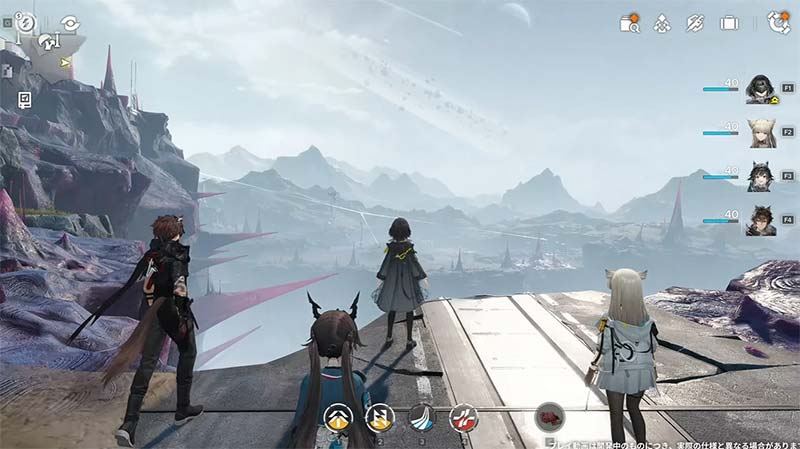
3Dグラフィックの迫力を大画面で楽しめる
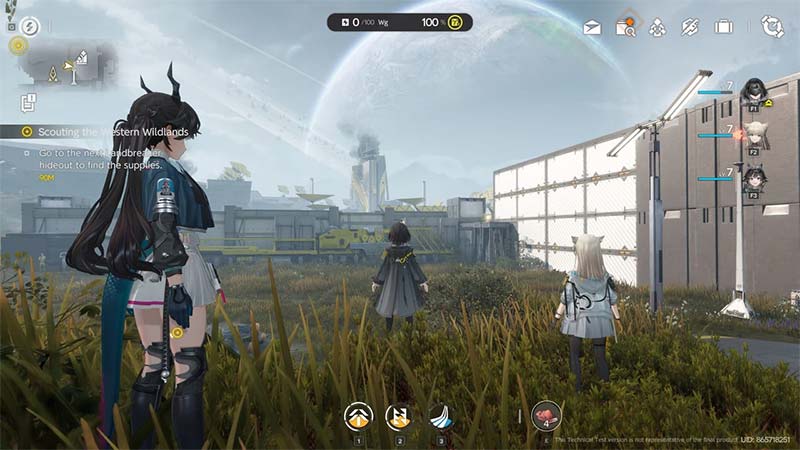
アークナイツ:エンドフィールドの最大の魅力といえば、やっぱりハイクオリティな3Dグラフィックとダイナミックなアクションバトルですよね。
PCのフルHDモニターや4Kディスプレイで見ると、スマホとは別次元の臨場感が味わえます。
オープンワールドの広大なマップを探索するときも、細部まで作り込まれた背景や建物がはっきり見えるから、冒険の楽しさが倍増しますよ!
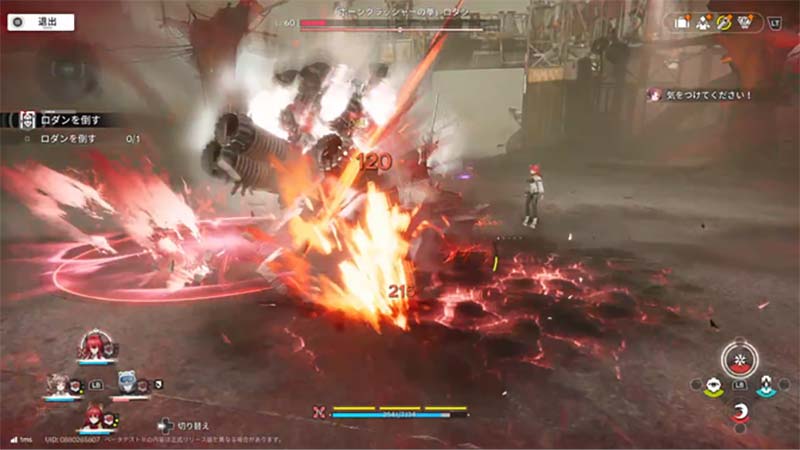
また、アークナイツ:エンドフィールドは戦闘シーンのエフェクトも派手なので、大画面で見ると迫力満点のバトルを楽しめます。
PCなら外付けスピーカーやヘッドホンを使って、より良い音質でBGMやボイスを楽しめるのも嬉しいポイントです。
BlueStacksで遊ぶメリット一覧
- スマホとPCで同じデータをシームレスに共有できる
- 大画面でオペレーターの動きやエフェクトを細部まで楽しめる
- 3Dグラフィックの美しさがより際立つ
- 高音質でBGMやキャラボイスを堪能できる
- キーボード・マウスで操作できるから戦闘がスムーズになる
- スマホのバッテリーを気にせず長時間プレイできる
- マルチインスタンス機能で複数起動・同時リセマラが可能
- Macでも遊べる(公式PC版はWindows専用)
特にアークナイツ:エンドフィールドは探索やバトルなど、長時間プレイすることが多いゲームなので、PCで起動しておけばスマホのバッテリーを消費せずに済むのが大きいですね。
仕事や勉強をしながら裏でアークナイツ:エンドフィールドを動かしておいて、資源収集させる……なんて遊び方もできちゃいます。
アークナイツ:エンドフィールドのデータ連携について
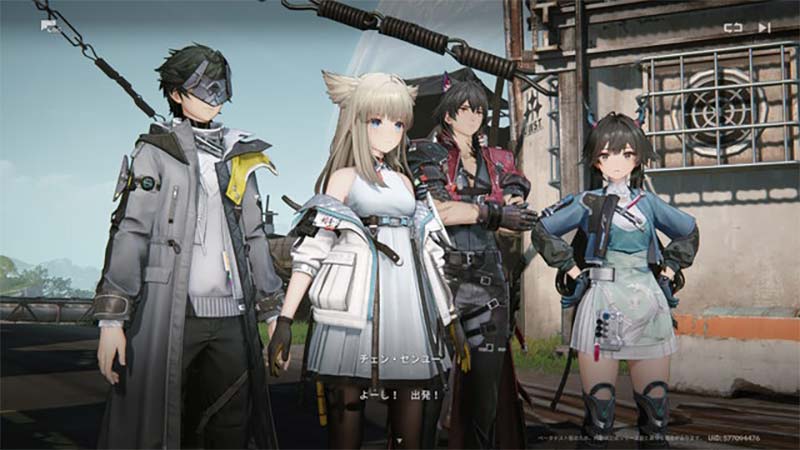
アークナイツ:エンドフィールドをPCとスマホの両方で遊びたい場合、データ連携・引き継ぎの仕組みを理解しておくことが大切です。
iOS/Androidはこちら


BlueStacks版とスマホ版のデータ連携
BlueStacksはAndroidエミュレータなので、同じアカウントでログインしていれば、基本的にデータは共有されます。
データ連携の重要ポイント
- PC(BlueStacks)とスマホで同じアカウントを使う
- ゲーム内のアカウント連携機能を活用する
- Googleアカウントやその他のSNSアカウントで連携可能
- 新しい端末で遊ぶ際は「データ引き継ぎ」から始める
公式PC版とスマホ版のデータ連携
公式PC版とスマホ版は、基本的に別々のデータとして管理されます。
ただし、ゲーム内のアカウント連携機能を使えば、異なるプラットフォーム間でもデータを移行することが可能です。
アークナイツ:エンドフィールドの具体的な引き継ぎ方法は、ゲーム内の設定メニューやお知らせで確認してみてください。
アップデートで仕様が変わる可能性もあるので、不安な場合は一度サブアカウントで試してから、本番データを引き継ぐと安心です。
PCでアークナイツ:エンドフィールドを遊ぶ際のよくある質問
アークナイツ:エンドフィールドをPCで遊ぶ際によくある質問をまとめておきます。
BlueStacksが重い・カクつく場合の対処法
動作が重い・カクつくと感じる場合は、以下のポイントを見直してみてください。
動作改善のためのチェック項目
- BlueStacksの設定でメモリ割り当てを増やす(4GB以上推奨)
- CPUコア数を多めに割り当てる
- ゲーム内のグラフィック設定を下げてみる
- 同時に起動している他のアプリやブラウザを閉じる
- BlueStacksを最新バージョンにアップデートする
特にメモリが8GB以下のPCだと、ブラウザと同時起動しただけで重くなりがちです。
Macユーザーでも遊べるの?
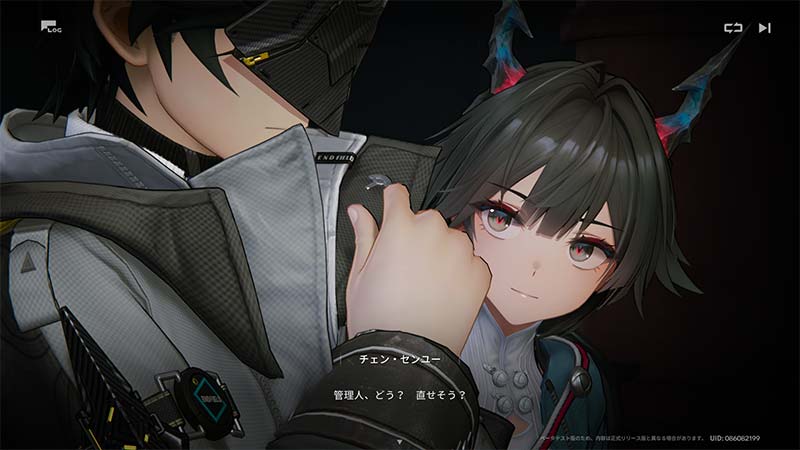
もちろん!Macでもアークナイツ:エンドフィールドを遊ぶことはできます!
公式PC版はWindows専用ですが、最近のMac(M1・M2・M3・M4チップ搭載モデル)には、BlueStacks AirというMac専用のゲームプレイヤーが用意されています。
BlueStacks Airの特徴
- Appleシリコン(M1/M2/M3/M4)にネイティブ対応
- Retinaディスプレイを活かした高精細な表示
- キーボード・トラックパッド操作に対応
インストール手順はWindows版とほぼ同じで、
- BlueStacks Air公式サイトを開く
- インストーラー(.dmg)をダウンロード
- アプリケーションフォルダにドラッグ&ドロップ
- Googleアカウントでサインイン
- Google Playからアークナイツ:エンドフィールドをダウンロード
という流れになります。
「BlueStacks Air」公式サイト
BlueStacks Air
https://www.bluestacks.com/ja/mac
Macユーザーの方も、ぜひ試してみてくださいね。
アークナイツ:エンドフィールドをPCで今すぐ始めよう
ここまで、アークナイツ:エンドフィールドをPCで遊ぶ方法について紹介してきました。
この記事のポイント
- アークナイツ:エンドフィールドには公式PC版とEpic Games版がある
- BlueStacksを使えばスマホ版をPCでプレイ可能で、スマホとデータ共有できる
- 5分程度の作業で、すぐに大画面でアークナイツ:エンドフィールドを楽しめる
- 3Dアクションの迫力を大画面・高画質で堪能できる
- Windows・Mac両対応で、どちらのPCでも遊べる
アークナイツ:エンドフィールドは、人気タイトル「アークナイツ」シリーズの最新作として期待を集めている3DアクションRPGです。
オープンワールド探索と戦略的なバトルシステムのバランスが良く、初心者から上級者まで幅広く楽しめるのが魅力です。
ぜひPCの大画面で、オペレーターたちとの冒険を楽しんでみてください!
