
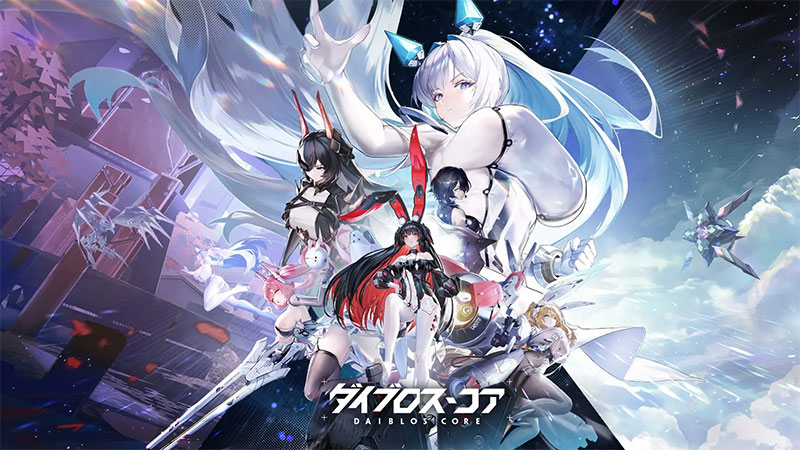
ダイブロス・コアをPCで遊ぶ方法を初心者の方にもわかりやすく紹介していきます。
ここで紹介するスマホゲームプレイヤーを使えば、PC版ダイブロス・コアとして遊ぶことができますよ!
ダイブロス・コアにPC版はある?公式のリリース情報をチェック
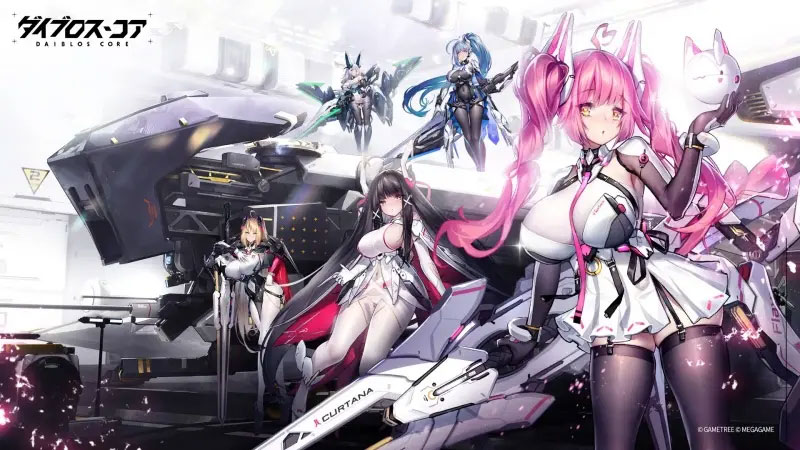
まずは、ダイブロス・コアの公式リリース情報を確認しておきましょう。
ダイブロス・コア 基本情報
| 項目 | 内容 |
|---|---|
| タイトル | ダイブロス・コア |
| ジャンル | 機装美少女たちの禁域征戦RPG |
| 配信日 | 2026年2月4日 |
| 対応機種 | iOS / Android / Windows |
| 価格 | 基本プレイ無料(アプリ内課金あり) |
| 開発 | MEGAGAME |
| 運営 | GameTree Entertainment |
ダイブロス・コアはiOS・Android・Windows エミュ版の3プラットフォームで配信されています。
つまり、公式のWindows エミュ版が存在するということですね!

確かに公式エミュ版もありますが、他のスマホゲームプレイヤーを使う方法にはいくつかのメリットがあります。
公式エミュ版と他のスマホゲームプレイヤーの比較
| 比較項目 | 公式エミュ版 | エミュ スマホゲームプレイヤー |
|---|---|---|
| 複数アカウント同時起動 | × | ○(マルチインスタンス対応) |
| 他のスマホゲームも同時プレイ | × | ○ |
| 操作マクロ・キーマッピング | △(限定的) | ○(自由にカスタマイズ可能) |
| 専用ランチャーの有無 | 公式クライアント必須 | Google Play経由で直接DL |
| スマホとのデータ共有 | ○ | ○ |

ダイブロス・コアは「機装美少女たちの禁域征戦RPG」として、メカ要素を取り入れた魅力的な美少女キャラクターたちが多数登場します。
Live2Dで動く機装美少女たちを大画面で楽しむなら、どちらの方法を選んでもOKですよ!
公式サイト
ダイブロス・コアの最新情報は公式サイトでチェック!
https://dc.gametree.co.jp/
スマホゲームプレイヤーでダイブロス・コアをPCで遊ぶには?
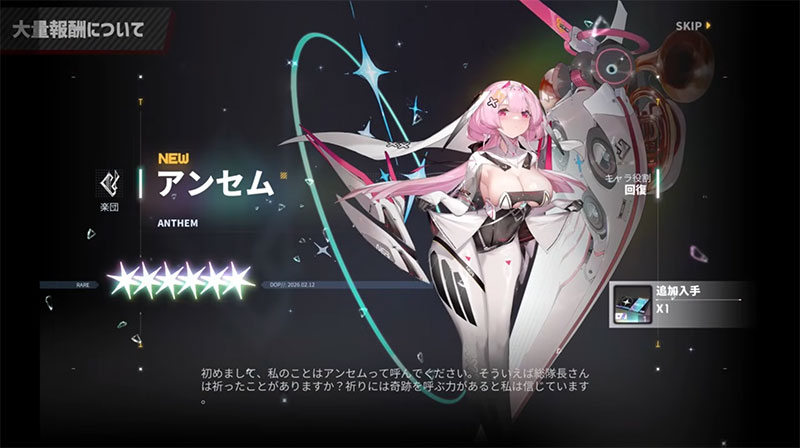
ダイブロス・コアをスマホゲームプレイヤーで遊ぶなら、BlueStacksエミュPC版がイチオシです。
BlueStacksは、PC上でAndroidアプリを動かすことができる無料のソフトです。世界中で5億人以上が使っている定番ツールなので、安心して利用できます。
Youtubeとかでスマホゲームの実況をしている人たちが利用しているソフトなので、知っている方も多いかと思います。
BlueStacksでできること
- Google PlayストアからゲームアプリをPCにダウンロードできる
- キーボード・マウス・ゲームパッドで操作できる
- PCの大画面でスマホゲームが楽しめる
- 一人で同じゲームを複数同時に起動できる(マルチインスタンス機能)
| 環境 | おすすめの遊び方 |
|---|---|
| Windows 10 / 11 | BlueStacksをインストールして、Google Playからダイブロス・コアをダウンロード |
| Mac(Intel / Appleシリコン) | BlueStacks Airを使ってプレイ |
さっそくBlueStacksを使ってダイブロス・コアをPCにダウンロードしてみましょう!
BlueStacksでダイブロス・コアをPCにダウンロードしよう!
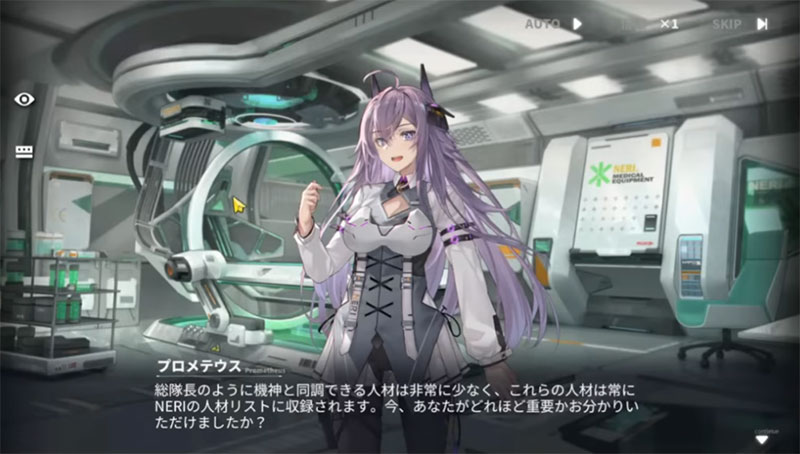
ここからは、Windows・Mac共通でBlueStacksを使ってダイブロス・コアを遊ぶ流れを順番に紹介していきます。
PC版/Mac版はこちら


BlueStacksをPCへダウンロード
まずはBlueStacks公式サイトからソフトをダウンロードしましょう。
step
1BlueStacks公式サイトにアクセス
ブルースタックス 公式
▶https://www.bluestacks.com/
step
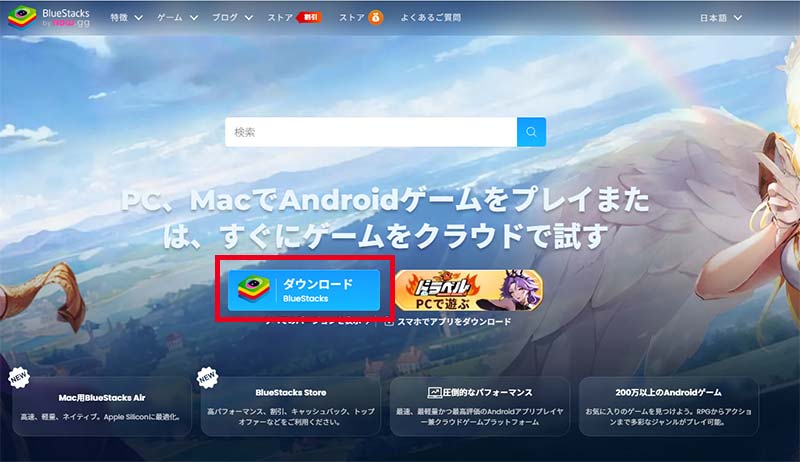
2トップページの「ダウンロードBlueStacks」ボタンをクリック
step
3インストーラー(.exeファイル)がダウンロードされる
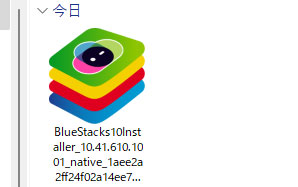
ダウンロードにかかる時間は、お使いのネット環境にもよりますが、だいたい数分程度で終わります。
インストールからGoogleアカウントでサインインまで
ダウンロードが完了したら、次はインストールと初期設定を行います。
step
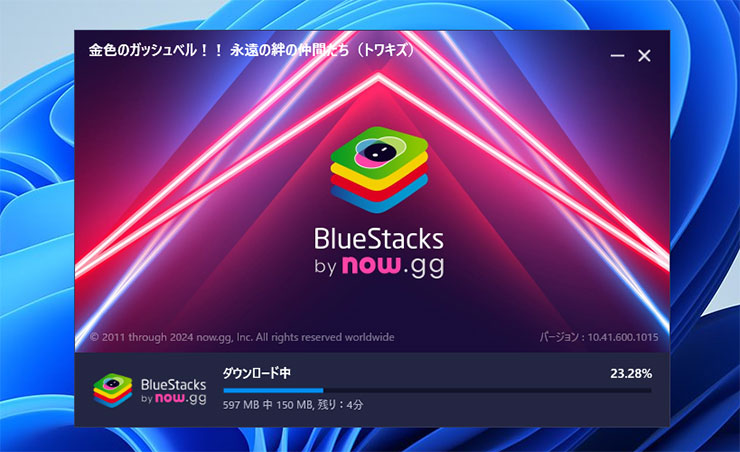
1ダウンロードしたインストーラーをダブルクリックして起動
step
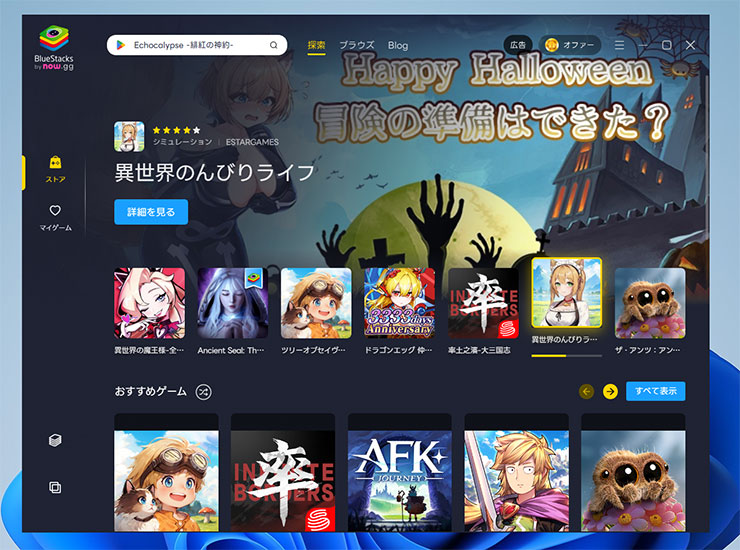
2画面の指示に従って「インストール」をクリック
step
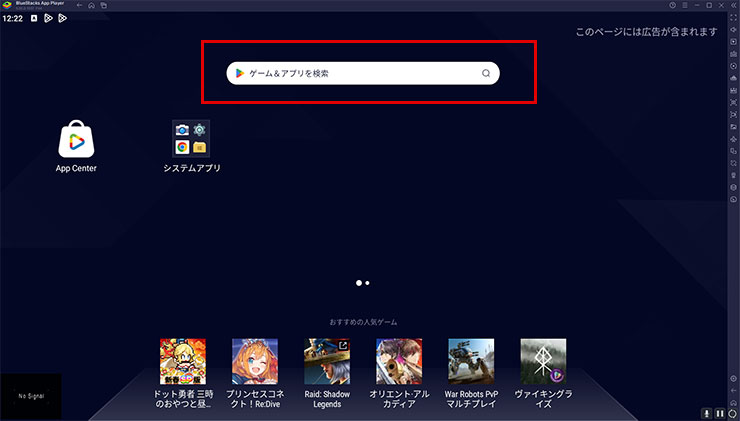
3BlueStacksを起動したら検索バーに「ダイブロス・コア」で検索
step
4初回起動時にGoogleアカウントでサインイン
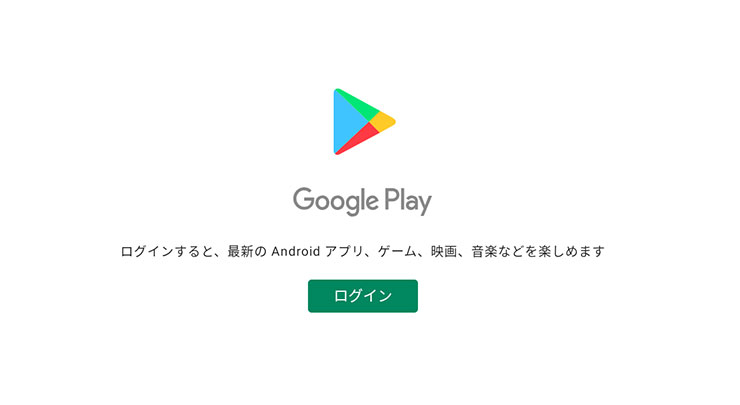
ここで使うGoogleアカウントは、普段Androidスマホで使っているものと同じにしておくのがおすすめです。
そうすれば、課金履歴やゲームデータの管理がしやすくなりますよ。
ログインができたらゲームをダウンロードしていきます。
Google Playの検索結果からダイブロス・コアを見つけて「インストール」をクリック!
ゲームでの課金の設定が出る場合があります。スマホと同じで自分に合った設定を選ぶか、スキップしてください。
設定は後からでも変更は可能です。
これでダイブロス・コアをPCで遊ぶ準備は完了です!
さっそく「プレイ」をクリックして遊んでみましょう!
お疲れ様でした!そのほかスマホゲームのほとんどはこのゲームプレイヤーで遊べるので、色々検索して遊んでみてくださいね。
PCの大画面でダイブロス・コアを遊ぶと何が良い?
そう思う方もいるかもしれません。でも、ダイブロス・コアをPCで遊ぶメリットはかなり大きいんです!
機装美少女たちのLive2Dを大画面で堪能できる
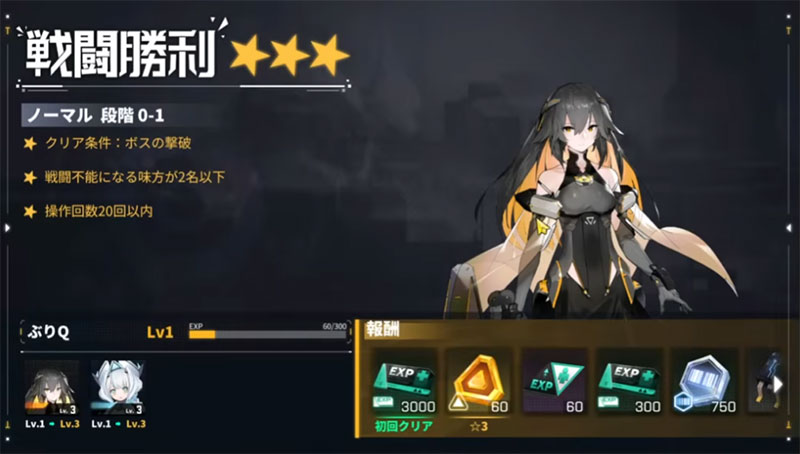
ダイブロス・コアの最大の魅力といえば、やっぱり個性豊かな機装美少女たちのイラストとLive2Dですよね。
PCのフルHDモニターや4Kディスプレイで見ると、スマホとは別次元の没入感が味わえます。
Live2Dで動く機装美少女たちの表情や仕草、メカパーツの細かいディテールまでくっきり見えるから、推しキャラへの愛がさらに深まりますよ!
ターン制バトルの戦略性をより深く楽しめる
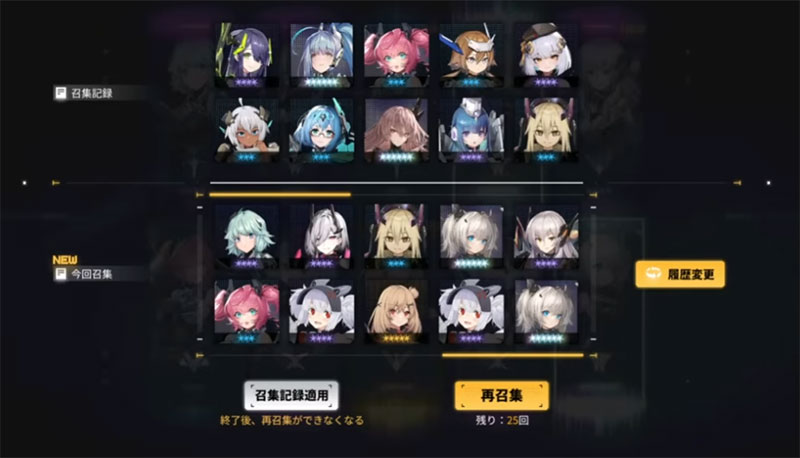
ダイブロス・コアは戦略性の高いターン制バトルが特徴。敵の配置やスキルの組み合わせを考えながら戦うので、大画面だと情報が見やすくなります。
また、PCなら外付けスピーカーやヘッドホンを使って、より良い音質でBGMやボイスを楽しめるのも嬉しいポイントです。
PCで遊ぶメリット
- 大画面で機装美少女の表情やメカデザインを細部まで楽しめる
- Live2Dの動きがよりなめらかに見える
- 高音質でBGMやキャラボイスを堪能できる
- キーボード・マウスで操作できるからバトルがスムーズ
- スマホのバッテリーを気にせず長時間プレイできる
- マルチインスタンス機能で複数起動・同時リセマラが可能
特にダイブロス・コアはストーリーを進めながらキャラを育成していくゲームなので、長時間プレイすることも多いです。PCで起動しておけばスマホのバッテリーを消費せずに済むのが大きいですね。
仕事や勉強をしながら裏でダイブロス・コアを動かしておいて、周回させる……なんて遊び方もできちゃいます。
ダイブロス・コアはPCとスマホでデータ連携できる?引き継ぎ方法
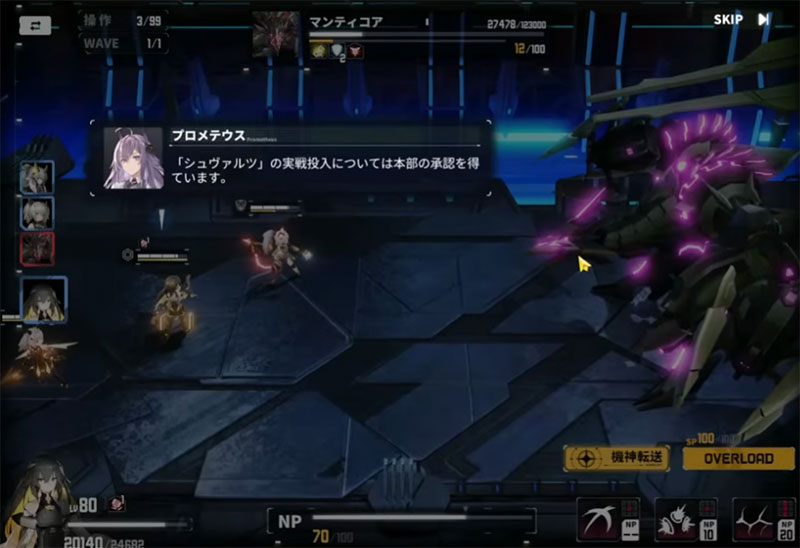
ダイブロス・コアをPCとスマホの両方で遊びたい場合、データ連携・引き継ぎの仕組みを理解しておくことが大切です。
iOS/Androidはこちら


BlueStacksはAndroidベースのゲームプレイヤーなので、同じアカウントでログインしていれば、基本的にデータは共有されます。
データ連携のポイント
- PC(BlueStacks)とスマホで同じアカウントを使う
- ゲーム内の「アカウント」メニューから連携設定ができる
- 新しい端末で遊ぶ際は「データ引き継ぎ」から始める
- 公式PC版とスマホ版も同様にデータ共有可能
ダイブロス・コアの具体的な引き継ぎ方法は、ゲーム内の設定メニューやお知らせで確認してみてください。
アップデートで仕様が変わる可能性もあるので、不安な場合は一度サブアカウントで試してから、本番データを引き継ぐと安心です。
ダイブロス・コアをPCで遊ぶ際によくある質問(Q&A)
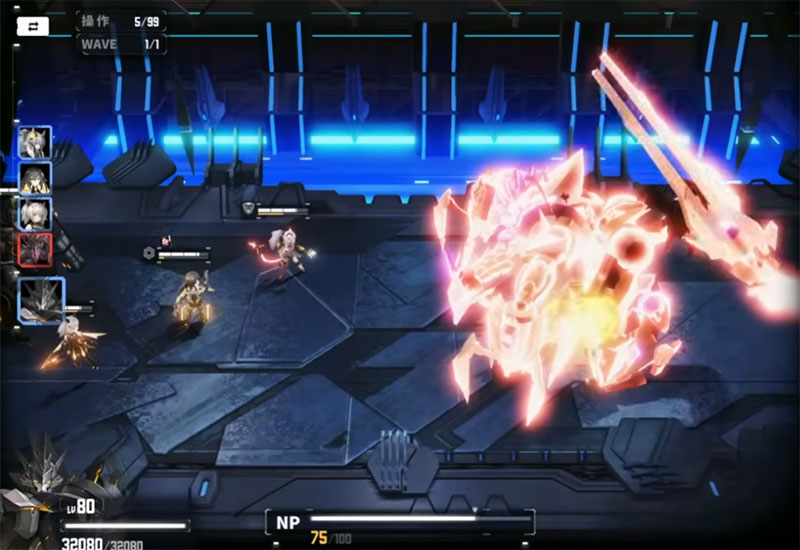
ダイブロス・コアをPCで遊ぶ際によくある質問をまとめておきます。
BlueStacksで動作が重いときはどうすればいい?
動作が重い・カクつくと感じる場合は、以下のポイントを見直してみてください。
動作改善のチェックリスト
- BlueStacksの設定でメモリ割り当てを増やす(4GB以上推奨)
- CPUコア数を多めに割り当てる
- ゲーム内のグラフィック設定を下げてみる
- 同時に起動している他のアプリやブラウザを閉じる
- BlueStacksを最新バージョンにアップデートする
特にメモリが8GB以下のPCだと、ブラウザと同時起動しただけで重くなりがちです。
公式PC版とスマホゲームプレイヤー、どっちがいいの?
どちらにもメリットがあるので、自分のプレイスタイルに合わせて選ぶのがベストです。
こんな人には公式PC版がおすすめ
- ダイブロス・コアだけを遊びたい人
- 公式クライアントで安心してプレイしたい人
- シンプルな環境で遊びたい人
こんな人にはスマホゲームプレイヤーがおすすめ
- 複数アカウントでリセマラしたい人
- 他のスマホゲームも同時に遊びたい人
- キーマッピングやマクロを自由に設定したい人
Macでもダイブロス・コアは遊べる?
もちろん!Macでもダイブロス・コアを遊ぶことはできます!
最近のMac(M1・M2・M3・M4チップ搭載モデル)には、BlueStacks AirというMac専用のゲームプレイヤーが用意されています。
BlueStacks Airの特徴
- Appleシリコン(M1/M2/M3/M4)にネイティブ対応
- Retinaディスプレイを活かした高精細な表示
- キーボード・トラックパッド操作に対応
インストールする流れはWindows版とほぼ同じで、
- BlueStacks Air公式サイトを開く
- インストーラー(.dmg)をダウンロード
- アプリケーションフォルダにドラッグ&ドロップ
- Googleアカウントでサインイン
- Google Playからダイブロス・コアをダウンロード
という流れになります。
「BlueStacks Air」公式サイト
BlueStacks Air
https://www.bluestacks.com/ja/mac
Macユーザーの方も、ぜひ試してみてくださいね。
ダイブロス・コアをPCで遊んで機装美少女との戦いを楽しもう!
ここまで、ダイブロス・コアをPCで遊ぶ方法について紹介してきました。
この記事のポイント
- ダイブロス・コアには公式Windows版もあるが、スマホゲームプレイヤーにもメリットあり
- BlueStacksを使えば5分程度で大画面プレイが可能
- 機装美少女たちのLive2Dや「機神」召喚を大画面・高音質で楽しめる
- 複数アカウント同時起動やマクロ設定など自由度が高い
- Windows・Mac両対応でどちらのPCでも遊べる
ダイブロス・コアは、2075年の地球を舞台に機装美少女たちと共に異星勢力「砕星」に立ち向かうターン制RPG。
戦略性の高いバトルと、メカ要素を取り入れた魅力的なキャラクターたちが人気を集めています。
ぜひPCの大画面で、機装美少女たちとの禁域征戦を楽しんでみてください!
