
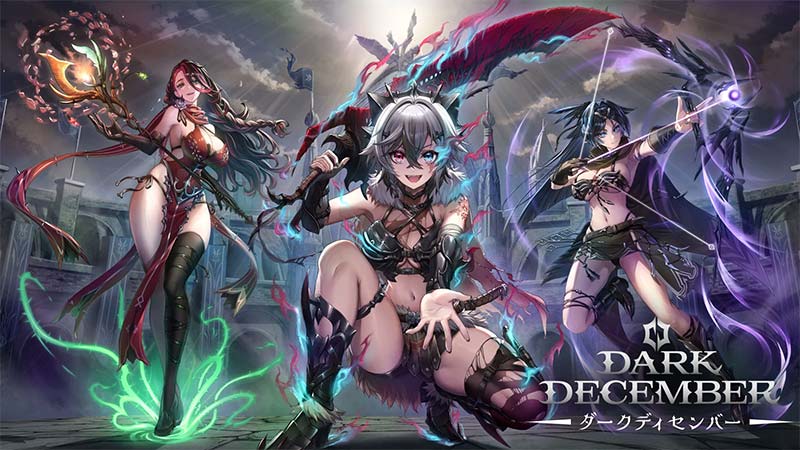
ダークディセンバーをPCで遊ぶ方法を初心者の方にもわかりやすく紹介していきます。
Steam版とスマホ版があるダークディセンバーですが、ここではスマホ版をPCで遊ぶ便利な方法をお伝えします!
ダークディセンバーのPC版とスマホ版について
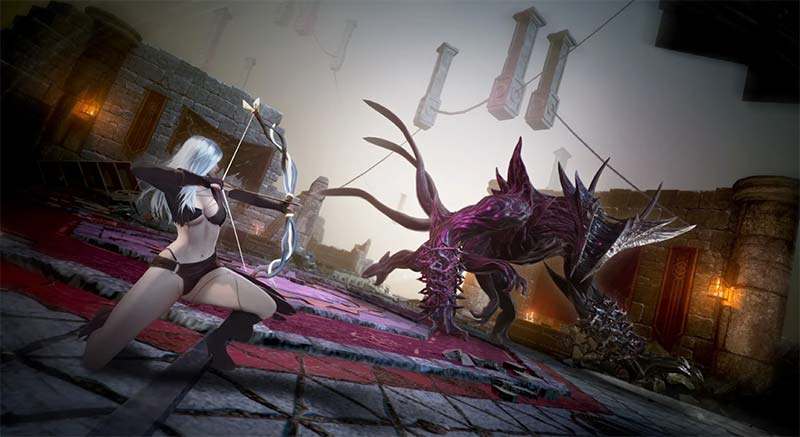
まず、ダークディセンバーの配信情報を確認しておきましょう。
ダークディセンバー 基本情報
| 項目 | 内容 |
|---|---|
| タイトル | ダークディセンバー(Dark December) |
| ジャンル | ダークファンタジーアクションRPG |
| Steam版配信日 | 2025年9月2日 |
| スマホ版配信日 | 2026年1月20日 |
| 対応機種 | Steam / iOS / Android |
| 価格 | 基本プレイ無料(アプリ内課金あり) |
| 運営 | DeepMind Japan |
ダークディセンバーはSteam版とスマホ版(iOS・Android)の両方で配信されています。

実は、Steam版とスマホ版ではデータが完全に別なんです。
すでにスマホでプレイしている方や、外出先でも同じデータで遊びたい方には、スマホ版をPCでプレイする方法がおすすめです!

そこで活躍するのが、BlueStacksというAndroidエミュレーターです。
BlueStacksを使えば、スマホ版ダークディセンバーをPCの大画面で遊べるようになります!
公式サイト
ダークディセンバーの最新情報は公式サイトでチェック!
https://darkdecember.jp/
BlueStacksでスマホ版ダークディセンバーをPCで遊ぶ手順
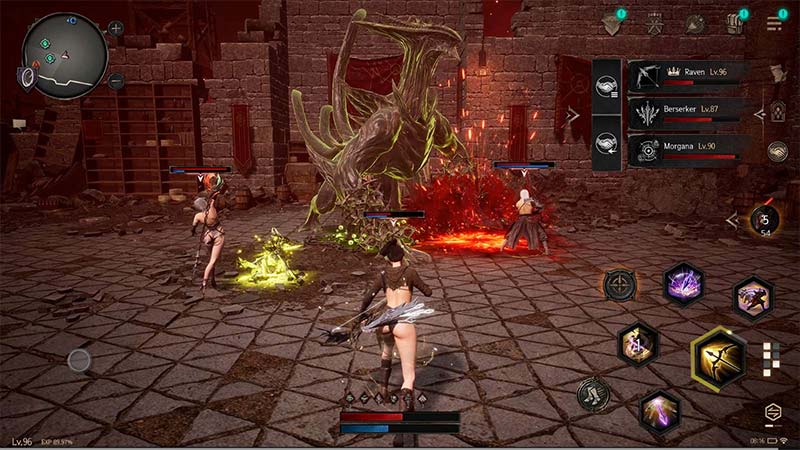
ここからは、Windows・Mac共通でBlueStacksを使ってダークディセンバーを遊ぶ方法を順番に紹介していきます。
PC版/Mac版はこちら


BlueStacksってどんなソフト?
BlueStacksは、PC上でAndroidアプリを動かすことができる無料のソフトです。
世界中で5億人以上が利用している定番ツールなので、安心して使えますよ。
BlueStacksでできること
- Google PlayストアからゲームアプリをPCにダウンロードできる
- キーボード・マウス・ゲームパッドで操作できる
- PCの大画面でスマホゲームが楽しめる
- 複数のゲームを同時に起動できる(マルチインスタンス機能)
| 環境 | おすすめの遊び方 |
|---|---|
| Windows 10 / 11 | BlueStacksをインストールして、Google Playからダークディセンバーをダウンロード |
| Mac(Intel / Appleシリコン) | BlueStacks Airを使ってプレイ |
それでは、さっそくBlueStacksを使ってダークディセンバーをPCにダウンロードしてみましょう!
BlueStacksをPCへダウンロードする
まずはBlueStacks公式サイトからソフトをダウンロードしましょう。
step
1BlueStacks公式サイトにアクセス
ブルースタックス 公式
▶https://www.bluestacks.com/
step
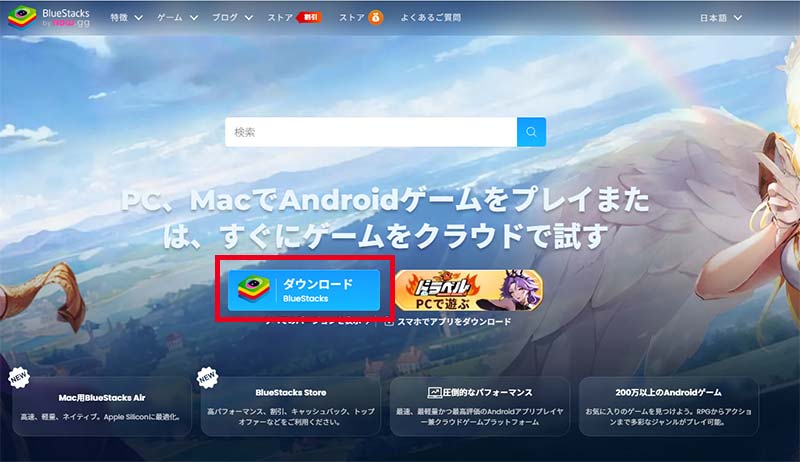
2トップページの「ダウンロードBlueStacks」ボタンをクリック
step
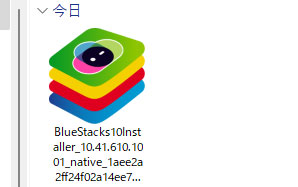
3インストーラー(.exeファイル)がダウンロードされる
インストールと初期設定の手順
ダウンロードが完了したら、次はインストールと初期設定を行います。
step
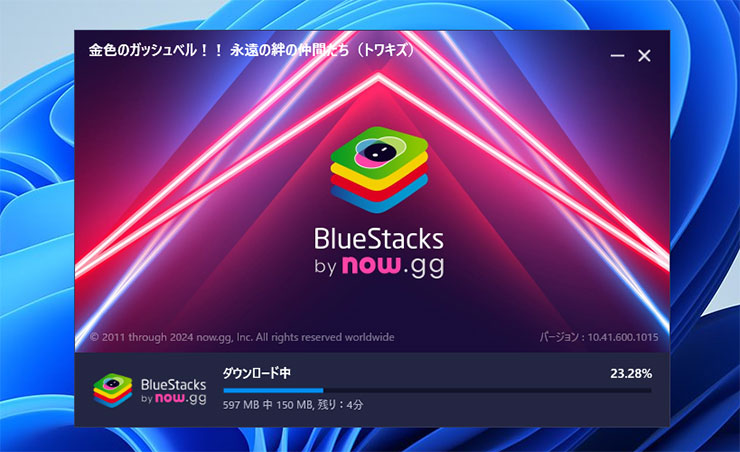
1ダウンロードしたインストーラーをダブルクリックして起動
step
2画面の指示に従って「インストール」をクリック
step
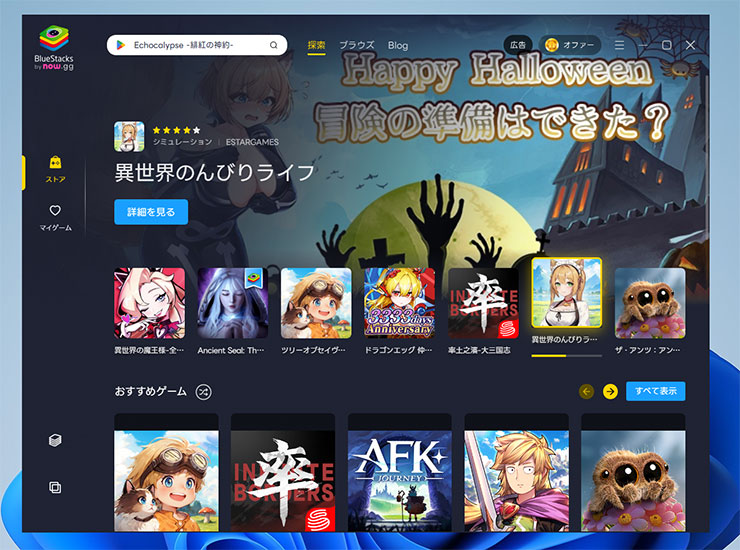
3BlueStacksを起動したら検索バーに「ダークディセンバー」で検索
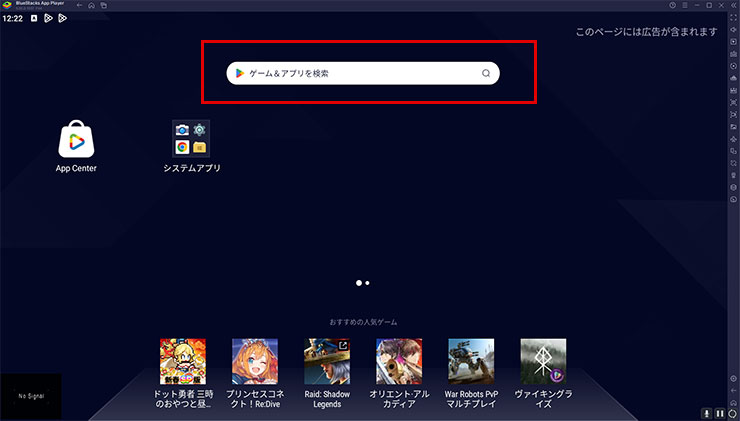
step
4初回起動時にGoogleアカウントでサインイン
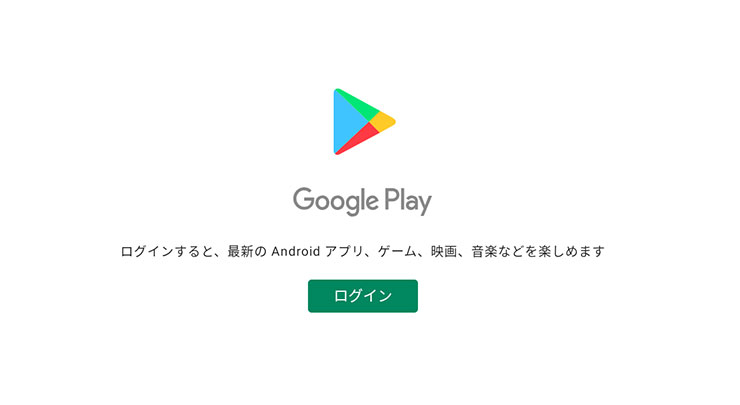
ここで使うGoogleアカウントは、普段Androidスマホで使っているものと同じにしておくのがおすすめです。
そうすれば、課金履歴やゲームデータの管理がしやすくなりますよ。
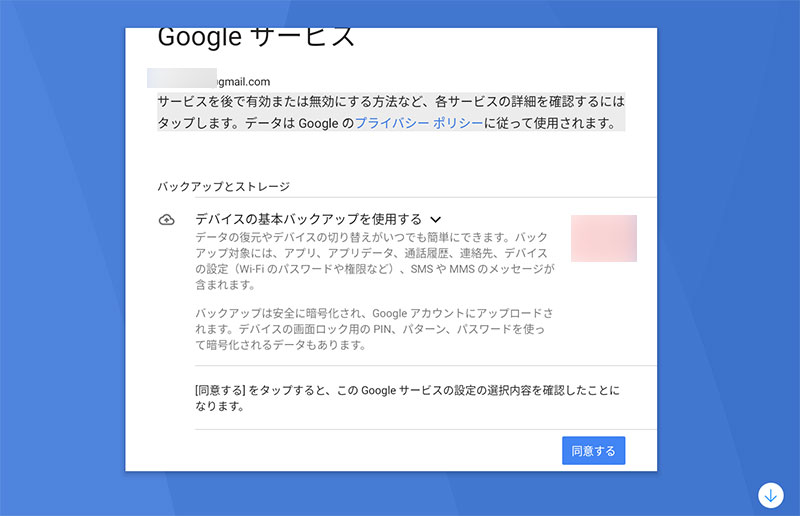
ログインができたらゲームをダウンロードしていきます。
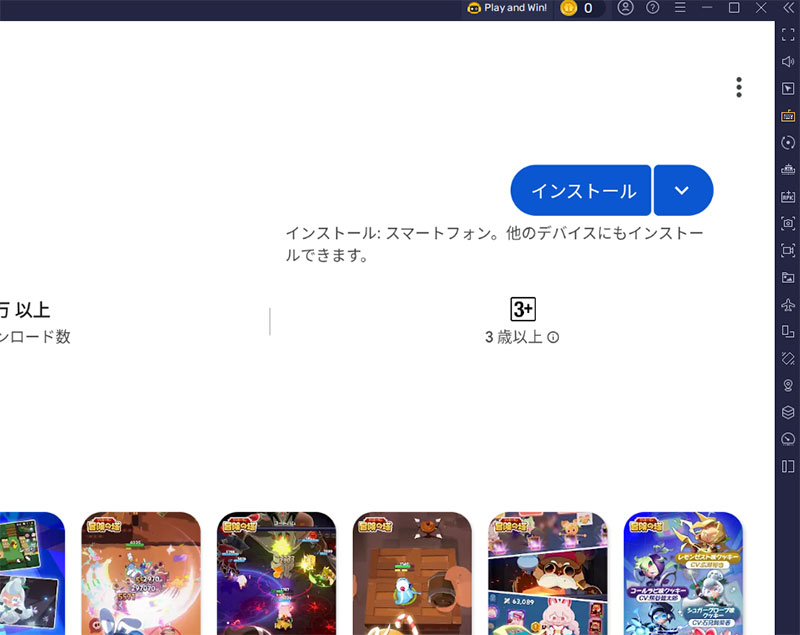
インストールをクリックしてダークディセンバーをPCへダウンロードしましょう!
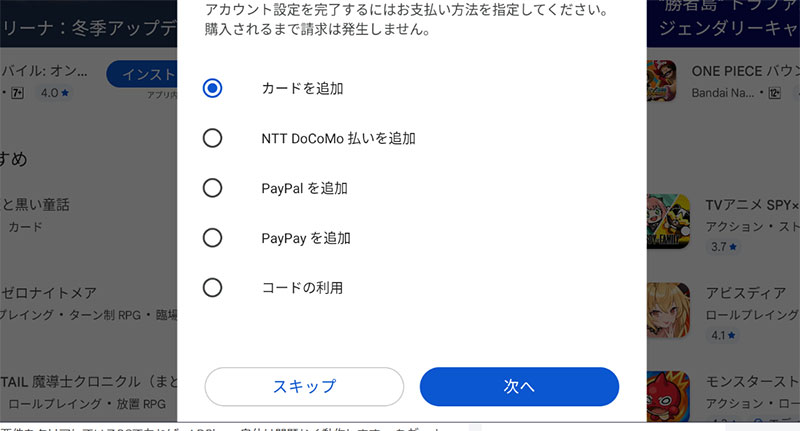
ゲームでの課金の設定が出る場合があります。スマホと同じで自分に合った設定を選ぶか、スキップしてください。
設定は後からでも変更は可能です。
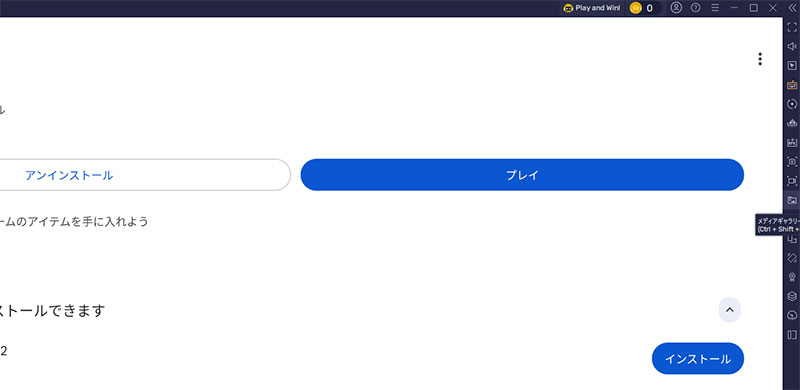
これでダークディセンバーをPCで遊ぶ準備は完了です!
さっそく「プレイ」をクリックして遊んでみましょう!
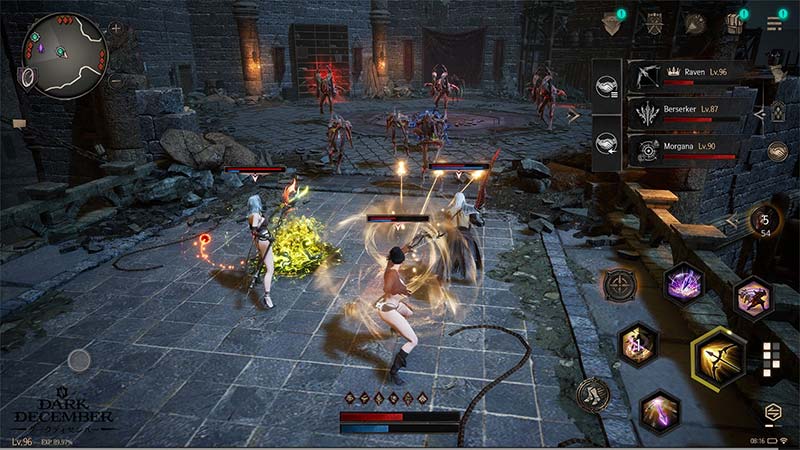
お疲れ様でした!そのほかスマホゲームのほとんどはこのゲームプレイヤーで遊べるので、色々検索して遊んでみてくださいね。
スマホ版をPCで遊ぶメリットとは?
そう思う方もいるかもしれません。でも、スマホ版をPCで遊ぶメリットは意外と大きいんです!
スマホとPCでデータを共有できる
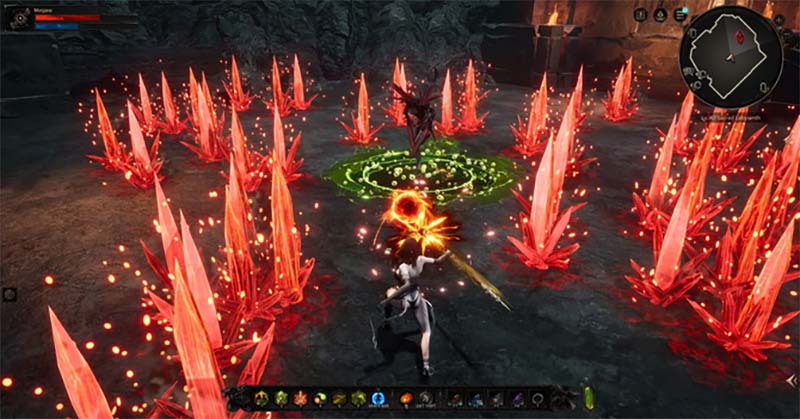
Steam版とスマホ版はデータが完全に別です。
でも、BlueStacksでスマホ版を遊べば、スマホとPCで同じデータを共有できます。
これが一番大きなメリットですね。
Steam版を選んでしまうと、外出先でプレイできなくなってしまいます。
ダークファンタジーの世界を大画面で堪能できる
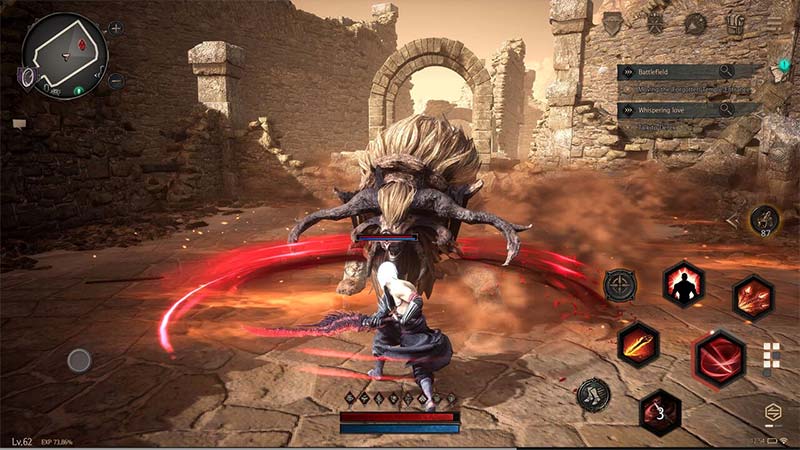
ダークディセンバーの最大の魅力といえば、やっぱり重厚なダークファンタジーの世界観とド派手なアクションバトルですよね。
PCのフルHDモニターや4Kディスプレイで見ると、スマホとは別次元の迫力が味わえます。
三人称視点のダイナミックバトル、魔法のエフェクト、キャラクターの表情まで、すべてが鮮明に見えるから、没入感が段違いです。
また、ダークディセンバーは戦闘シーンのノックバック演出やQTEも派手なので、大画面で見るとさらにド迫力になります。
PCなら外付けスピーカーやヘッドホンを使って、より良い音質でBGMやボイスを楽しめるのも嬉しいポイントです。
PCで遊ぶメリットまとめ
- 大画面でダークファンタジーの世界を堪能できる
- スマホとデータ共有できるから外出先でも遊べる
- 高音質でBGMやエフェクトを楽しめる
- キーボード・マウスで操作できるからバトルが楽になる
- スマホのバッテリーを気にせず長時間プレイできる
- 複数起動でサブアカウントも管理しやすい
特にダークディセンバーはレイドやダンジョン攻略など、長時間プレイすることが多いゲームなので、PCで起動しておけばスマホのバッテリーを消費せずに済むのが大きいですね。
仕事や勉強をしながら裏でダークディセンバーを動かしておく……なんて遊び方もできちゃいます。
Steam版とスマホ版の違いについて
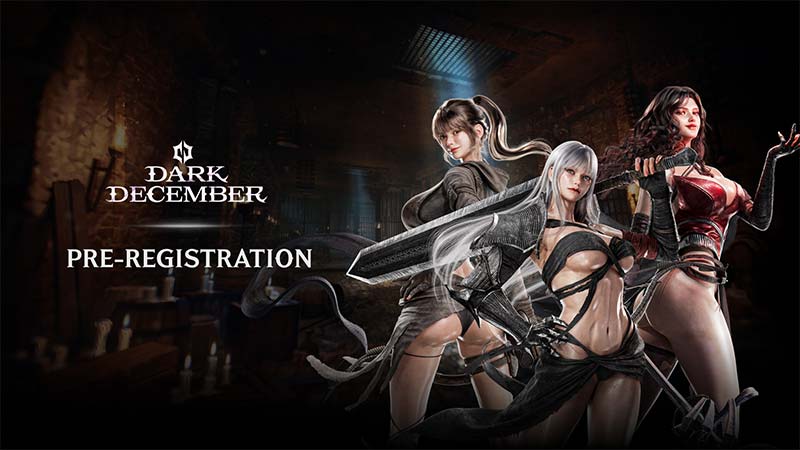
ダークディセンバーにはSteam版とスマホ版(iOS・Android)があります。
Steam版とスマホ版の違い
- Steam版とスマホ版はデータが完全に別
- Steam版は2025年9月2日に先行リリース
- スマホ版は2026年1月20日にリリース
- Steam版からスマホ版へのデータ移行は不可能
- スマホ版同士(iOS⇔Android)はデータ連携可能
つまり、Steam版で始めてしまうと、外出先でスマホで遊ぶことができません。
逆に、スマホ版で始めれば、BlueStacksを使ってPCでも遊べますし、スマホでも遊べるので、両方で楽しめます。
PCとスマホでデータ連携する方法
ダークディセンバーをPCとスマホの両方で遊びたい場合、データ連携・引き継ぎの仕組みを理解しておくことが大切です。
iOS/Androidはこちら


BlueStacksはAndroidエミュレータなので、同じGoogleアカウントでログインしていれば、基本的にデータは共有されます。
データ連携のポイント
- PC(BlueStacks)とスマホで同じGoogleアカウントを使う
- ゲーム内の「アカウント」メニューから連携設定ができる
- 新しい端末で遊ぶ際は「データ引き継ぎ」から始める
- Steam版とスマホ版はデータ連携不可
ダークディセンバーの具体的な引き継ぎ方法は、ゲーム内の設定メニューやお知らせで確認してみてください。
アップデートで仕様が変わる可能性もあるので、不安な場合は一度サブアカウントで試してから、本番データを引き継ぐと安心です。
PCで遊ぶ際によくある質問(Q&A)
ダークディセンバーをPCで遊ぶ際によくある質問をまとめておきます。
BlueStacksで動作が重いときの対処法
動作が重い・カクつくと感じる場合は、以下のポイントを見直してみてください。
動作改善のチェックリスト
- BlueStacksの設定でメモリ割り当てを増やす(4GB以上推奨)
- CPUコア数を多めに割り当てる
- ゲーム内のグラフィック設定を下げてみる
- 同時に起動している他のアプリやブラウザを閉じる
- BlueStacksを最新バージョンにアップデートする
特にメモリが8GB以下のPCだと、ブラウザと同時起動しただけで重くなりがちです。
Macでもダークディセンバーは遊べる?
もちろん!Macでもダークディセンバーを遊ぶことはできます!
最近のMac(M1・M2・M3・M4チップ搭載モデル)には、BlueStacks AirというMac専用のゲームプレイヤーが用意されています。
BlueStacks Airの特徴
- Appleシリコン(M1/M2/M3/M4)にネイティブ対応
- Retinaディスプレイを活かした高精細な表示
- キーボード・トラックパッド操作に対応
インストール手順はWindows版とほぼ同じで、
- BlueStacks Air公式サイトを開く
- インストーラー(.dmg)をダウンロード
- アプリケーションフォルダにドラッグ&ドロップ
- Googleアカウントでサインイン
- Google Playからダークディセンバーをダウンロード
という流れになります。
「BlueStacks Air」公式サイト
BlueStacks Air
https://www.bluestacks.com/ja/mac
Macユーザーの方も、ぜひ試してみてくださいね。
ダークディセンバーはPCでも遊べる!今すぐ始めよう
ここまで、ダークディセンバーをPCで遊ぶ方法について紹介してきました。
この記事のポイント
- ダークディセンバーにはSteam版とスマホ版があり、データは別
- BlueStacksを使えばスマホ版をPCでプレイ可能
- 5分程度の作業で、すぐに大画面でダークディセンバーを楽しめる
- ダークファンタジーの世界を大画面・高音質で堪能できる
- Windows・Mac両対応で、どちらのPCでも遊べる
- スマホとPCでデータ共有できるから、いつでもどこでも遊べる
ダークディセンバーは神話と戦乱が交錯する混沌の世界を舞台にしたダークファンタジーアクションRPGです。
三人称視点のダイナミックバトル、自由なビルド構築、圧倒的な没入感が魅力で、初心者から上級者まで幅広く楽しめます。
ぜひPCの大画面で、義勇軍の戦士として混沌に立ち向かう冒険を楽しんでみてください!
