
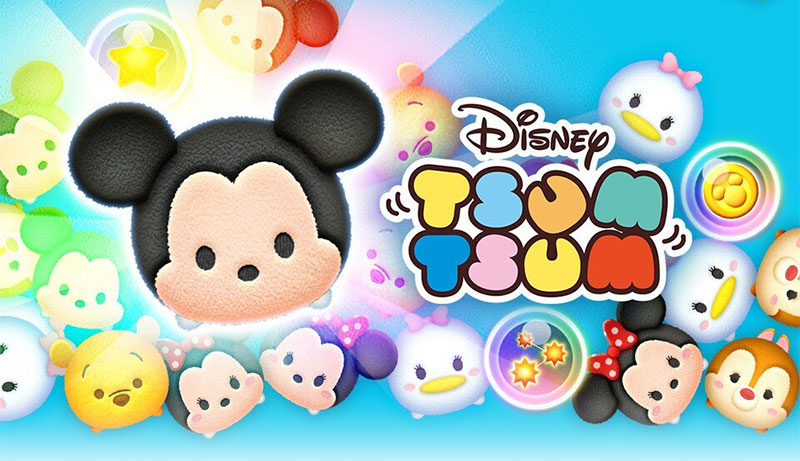
ディズニー ツムツムをPCで遊ぶ方法を初心者の方にも分かりやすく紹介していきます。
ここで紹介するスマホゲームプレイヤーを使えば、PC版ディズニー ツムツムとして遊ぶことができますよ!
公式ディズニー ツムツムはPCでプレイできる?PC版はある?
まず、ディズニー ツムツムの公式のリリース情報を確認しておきましょう。
ディズニー ツムツム 基本情報
| 項目 | 内容 |
|---|---|
| タイトル | LINE:ディズニー ツムツム |
| ジャンル | パズルゲーム |
| 配信日 | 2014年1月29日 |
| 対応機種 | iOS / Android |
| 価格 | 基本プレイ無料(アプリ内課金あり) |
| 開発・運営 | LINE株式会社 |
ディズニー ツムツムは現時点でiOS・Android向けのスマホアプリのみで配信されています。
残念ながら、Steam版やDMM GAMES版といった公式のPC版は存在しません。

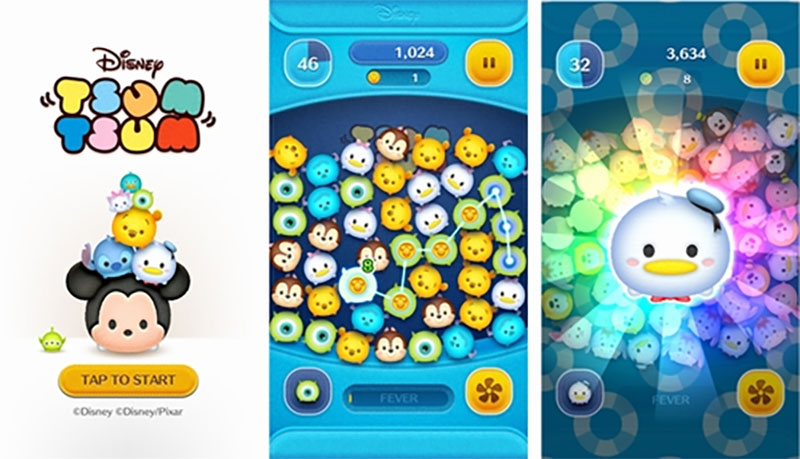
ディズニー ツムツムはディズニーキャラクターをツムツムとして集めて、なぞって消していく爽快パズルゲーム。
ミッキーやミニー、ドナルドなど、おなじみのキャラクターたちがかわいいぬいぐるみ風のデザインで登場します。

そこでおすすめなのが、Androidエミュレーターで使えるスマホゲームプレイヤーを使ってPCでプレイする方法です。
このスマホゲームプレイヤーを利用すれば、最高のPC版ディズニー ツムツムとしてPCで遊べるようになります!
公式サイト
ディズニー ツムツムの最新情報は公式サイトでチェック!
https://www.disney.co.jp/games/dtt
スマホ版ディズニー ツムツムをPCで遊ぶおすすめの方法
ディズニー ツムツムをPCで遊ぶ一番おすすめな方法は、BlueStacksというAndroidエミュレーターのゲームプレイヤーです。
BlueStacksは、PC上でAndroidアプリを動かすことができる無料のソフト。世界中で5億人以上が使っている定番ツールなので、安心して利用できます。
Youtubeとかでスマホゲームの実況をしている人たちが利用しているソフトなので、知っている方も多いかと思います。
BlueStacksでできること
- Google PlayストアからゲームアプリをPCにダウンロードできる
- キーボード・マウス・ゲームパッドで操作できる
- PCの大画面でスマホゲームが楽しめる
- 一人で同じゲームを複数同時に起動できる(マルチインスタンス機能)
| 環境 | おすすめの遊び方 |
|---|---|
| Windows 10 / 11 | BlueStacksをインストールして、Google Playからディズニー ツムツムをダウンロード |
| Mac(Intel / Appleシリコン) | BlueStacks Airを使ってプレイ |
さっそくBlueStacksを使ってディズニー ツムツムをPCにダウンロードしてみましょう!
BlueStacksを使ってディズニー ツムツムをPCで遊ぶ手順
ここからは、Windows・Mac共通でBlueStacksを使ってディズニー ツムツムを遊ぶ流れを順番に紹介していきます。
PC版/Mac版はこちら


BlueStacksをPCへダウンロード
まずはBlueStacks公式サイトからソフトをダウンロードしましょう。
step
1BlueStacks公式サイトにアクセス
ブルースタックス 公式
▶https://www.bluestacks.com/
step
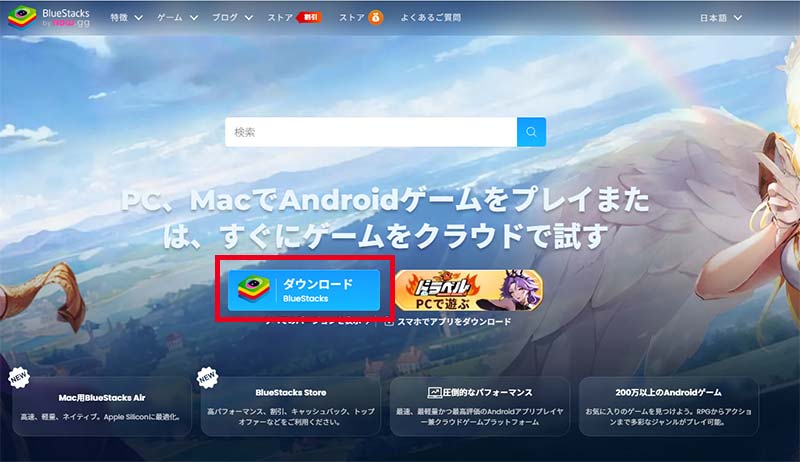
2トップページの「ダウンロードBlueStacks」ボタンをクリック
step
3インストーラー(.exeファイル)がダウンロードされる
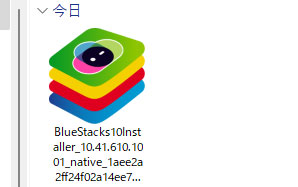
ダウンロードにかかる時間は、お使いのネット環境にもよりますが、だいたい数分程度で終わります。
インストールとGoogleアカウントでログイン
ダウンロードが完了したら、次はインストールと初期設定を行います。
step
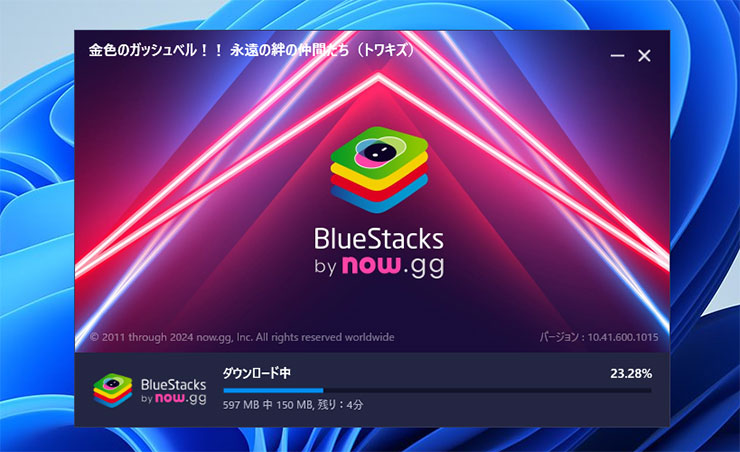
1ダウンロードしたインストーラーをダブルクリックして起動
step
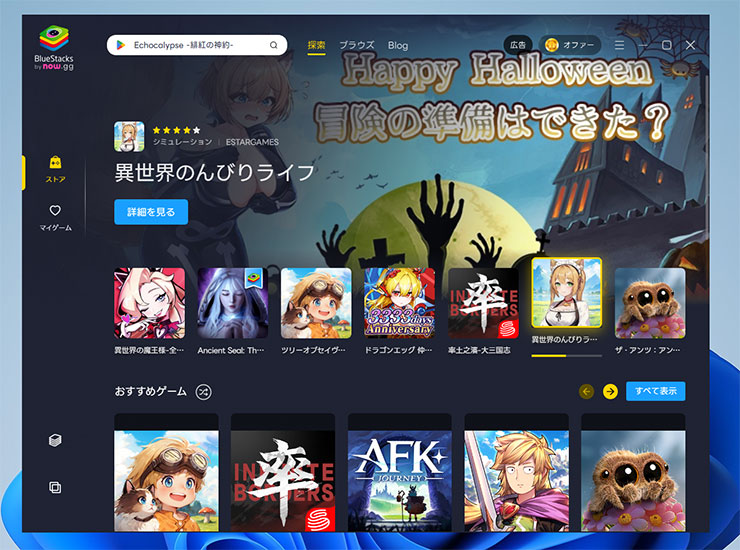
2画面の指示に従って「インストール」をクリック
step
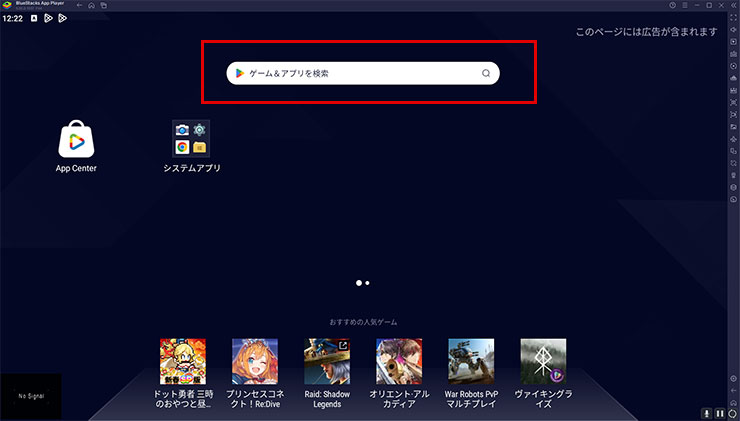
3BlueStacksを起動したら検索バーに「ツムツム」で検索
step
4初回起動時にGoogleアカウントでサインイン
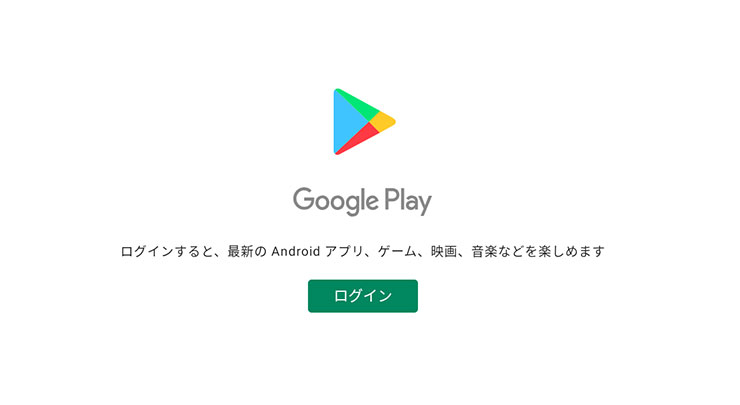
ここで使うGoogleアカウントは、普段Androidスマホで使っているものと同じにしておくのがおすすめです。
そうすれば、課金履歴やゲームデータの管理がしやすくなりますよ。
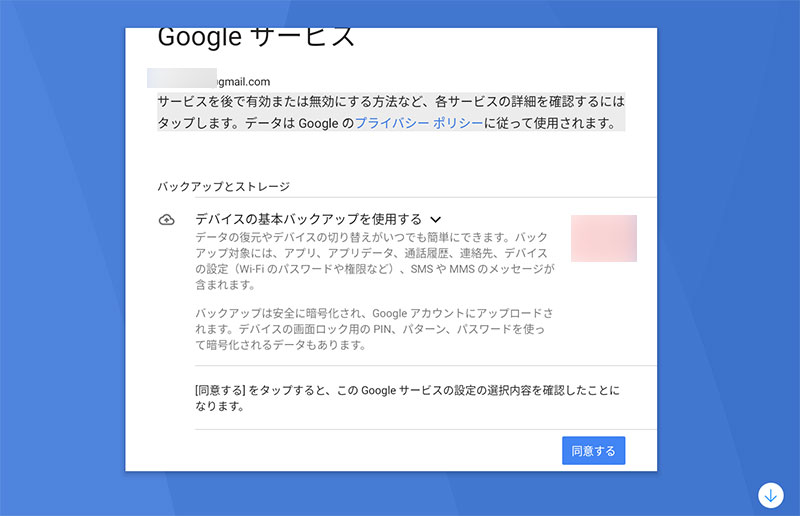
ログインができたらゲームをダウンロードしていきます。
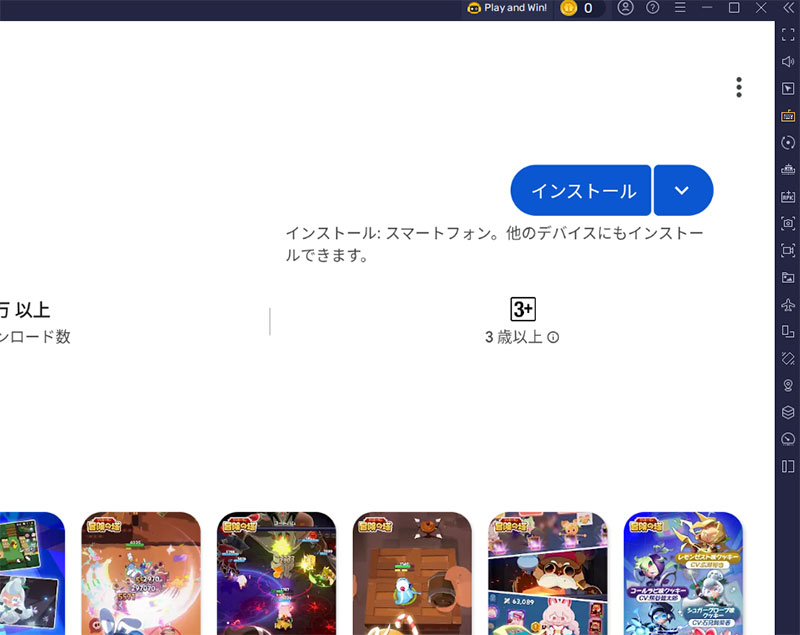
インストールをクリックしてディズニー ツムツムをPCへダウンロードしましょう!
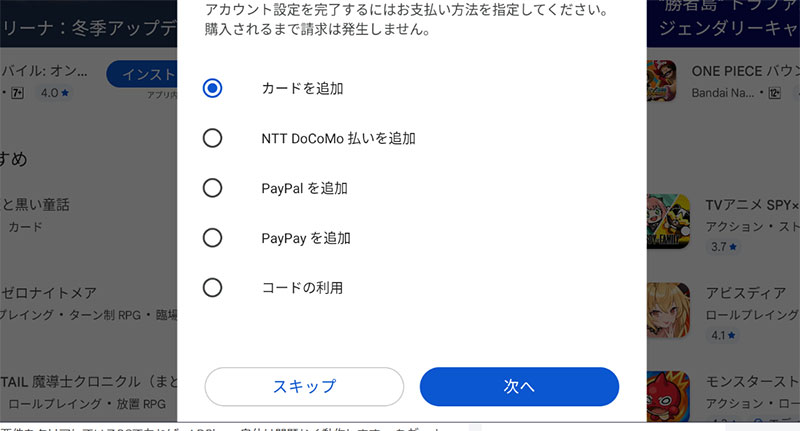
ゲームでの課金の設定が出る場合があります。スマホと同じで自分に合った設定を選ぶか、スキップしてください。
設定は後からでも変更は可能です。
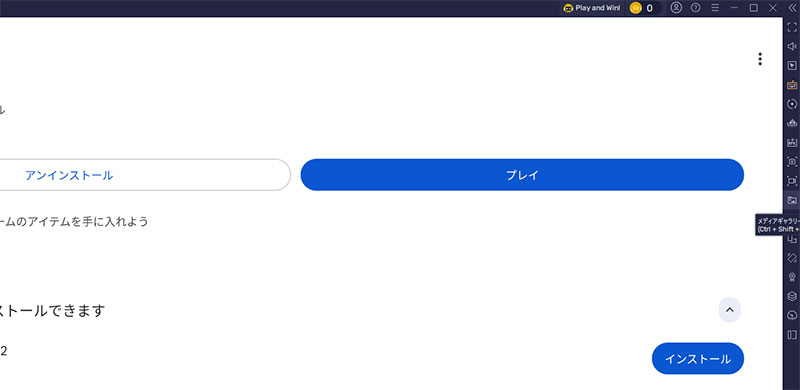
これでディズニー ツムツムをPCで遊ぶ準備は完了です!
さっそく「プレイ」をクリックして遊んでみましょう!
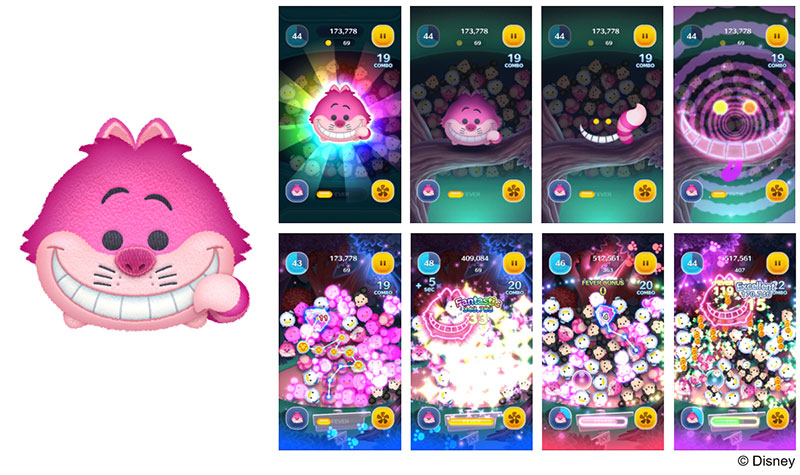
お疲れ様でした!そのほかスマホゲームのほとんどはこのゲームプレイヤーで遊べるので、色々検索して遊んでみてくださいね。
ディズニー ツムツムをPCで遊ぶメリット
そう思う方もいるかもしれません。でも、ディズニー ツムツムをPCで遊ぶメリットはかなり大きいんです!
大画面でツムツムがもっと見やすく楽しい
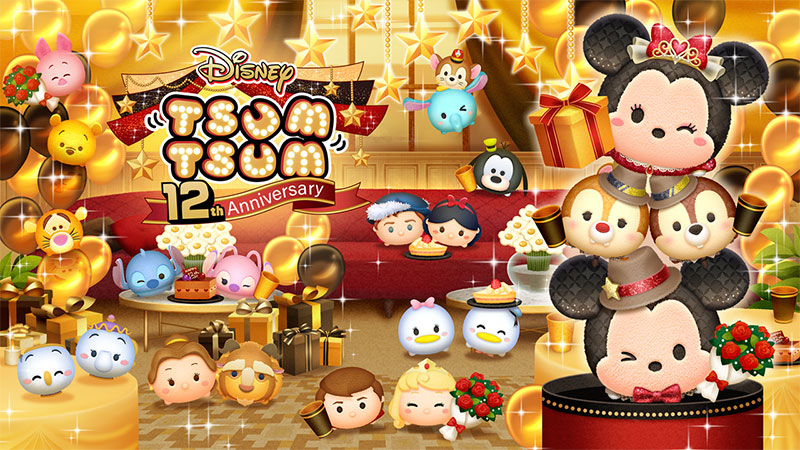
ディズニー ツムツムの最大の魅力といえば、やっぱりかわいいディズニーキャラクターのツムたちですよね。
PCのフルHDモニターや4Kディスプレイで見ると、スマホとは別次元の見やすさが味わえます。
一つ一つのツムがくっきり見えるから、チェーンを繋げやすく、より高得点を狙いやすくなりますよ!
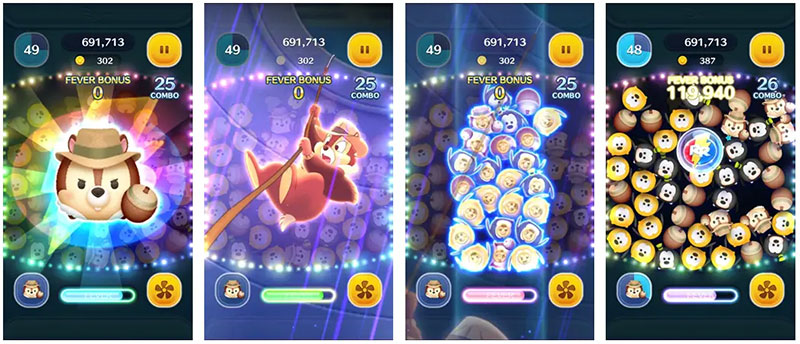
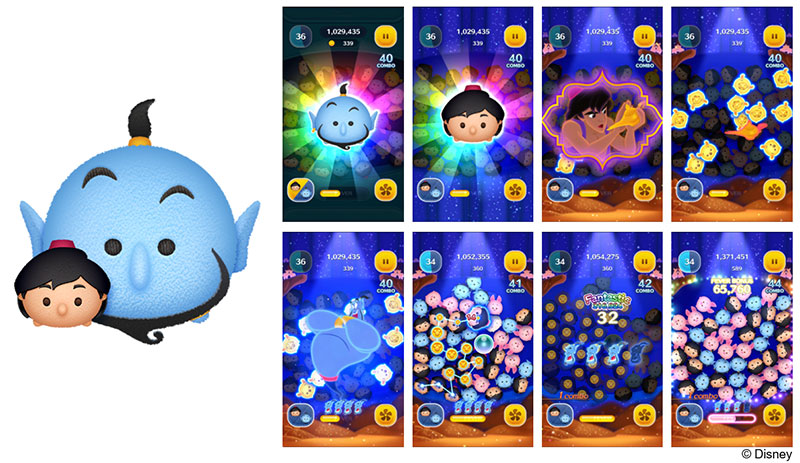
また、ディズニー ツムツムはスキル演出も派手なので、大画面で見るとド迫力の演出が楽しめます。
PCなら外付けスピーカーやヘッドホンを使って、ディズニーならではの楽しいBGMやキャラクターボイスを堪能できるのも嬉しいポイントです。
PCで遊ぶメリットをチェック
- 大画面でツムが見やすく、高得点が狙いやすい
- ディズニーキャラクターのかわいい表情や動きを細部まで楽しめる
- 高音質でBGMやキャラクターボイスを堪能できる
- マウスで操作できるから正確になぞれる
- スマホのバッテリーを気にせず長時間プレイできる
- マルチインスタンス機能で複数起動・同時リセマラが可能
特にディズニー ツムツムはイベント周回やハイスコアアタックなど、長時間プレイすることが多いゲームなので、PCで起動しておけばスマホのバッテリーを消費せずに済むのが大きいですね。
仕事や勉強の合間にサクッとプレイして、イベント報酬をゲットする……なんて遊び方もできちゃいます。
PCとスマホでデータ連携できる?引き継ぎの方法
ディズニー ツムツムをPCとスマホの両方で遊びたい場合、データ連携・引き継ぎの仕組みを理解しておくことが大切です。
iOS/Androidはこちら


BlueStacksはAndroidエミュレータなので、同じLINEアカウントでログインしていれば、基本的にデータは共有されます。
データ連携のポイント
- PC(BlueStacks)とスマホで同じLINEアカウントを使う
- ゲーム内の「データ引き継ぎ」メニューから連携設定ができる
- 新しい端末で遊ぶ際は「引き継ぎコード」を使って始める
- 異なるOS間(iOS⇔Android)では一部データが引き継げない場合がある
ディズニー ツムツムの具体的な引き継ぎ方法は、ゲーム内の設定メニューやお知らせで確認してみてください。
アップデートで仕様が変わる可能性もあるので、不安な場合は一度サブアカウントで試してから、本番データを引き継ぐと安心です。
ディズニー ツムツムをPCで遊ぶ際によくある質問

ディズニー ツムツムをPCで遊ぶ際によくある質問をまとめておきます。
動作が重いときの対処法
動作が重い・カクつくと感じる場合は、以下のポイントを見直してみてください。
動作改善のチェックリスト
- BlueStacksの設定でメモリ割り当てを増やす(4GB以上推奨)
- CPUコア数を多めに割り当てる
- ゲーム内のグラフィック設定を下げてみる
- 同時に起動している他のアプリやブラウザを閉じる
- BlueStacksを最新バージョンにアップデートする
特にメモリが8GB以下のPCだと、ブラウザと同時起動しただけで重くなりがちです。
Macでもディズニー ツムツムは遊べる?
もちろん!Macでもディズニー ツムツムを遊ぶことはできます!
最近のMac(M1・M2・M3・M4チップ搭載モデル)には、BlueStacks AirというMac専用のゲームプレイヤーが用意されています。
BlueStacks Airの特徴
- Appleシリコン(M1/M2/M3/M4)にネイティブ対応
- Retinaディスプレイを活かした高精細な表示
- キーボード・トラックパッド操作に対応
インストール手順はWindows版とほぼ同じで、
- BlueStacks Air公式サイトを開く
- インストーラー(.dmg)をダウンロード
- アプリケーションフォルダにドラッグ&ドロップ
- Googleアカウントでサインイン
- Google Playからディズニー ツムツムをダウンロード
という流れになります。
「BlueStacks Air」公式サイト
BlueStacks Air
https://www.bluestacks.com/ja/mac
Macユーザーの方も、ぜひ試してみてくださいね。
ディズニー ツムツムはPCで遊ぶのがおすすめ!今すぐ始めよう
ここまで、ディズニー ツムツムをPCで遊ぶ方法について紹介してきました。
この記事のポイント
- ディズニー ツムツムに公式PC版はないが、BlueStacksを使えばPCでプレイ可能
- 5分程度の作業で、すぐに大画面でディズニー ツムツムを楽しめる
- かわいいディズニーキャラクターを大画面・高音質で堪能できる
- マウス操作でパズルがより正確になる
- Windows・Mac両対応で、どちらのPCでも遊べる
ディズニー ツムツムは定期的に新ツムが追加され、大型イベントやコラボも頻繁に開催されています。
爽快なパズルバトルとかわいいディズニーキャラクターで、お子さんから大人まで幅広く楽しめるのが魅力です。
ぜひPCの大画面で、ディズニーの世界を体験してみてください!
