
話題の対戦パズル「逆転オセロニア」を、PCの大きな画面で遊びたい!という方も多いのではないでしょうか。

この記事では、逆転オセロニアをPCで遊ぶ方法を初心者の方にもわかりやすく解説していきます。
結論から言うと、BlueStacks(ブルースタックス)というAndroidエミュレータを使えば、今すぐPCで逆転オセロニアを楽しめますよ!
逆転オセロニアはPCで遊べる?PC版の対応状況

まず最初に確認しておきたいのが、逆転オセロニアの配信状況です。
逆転オセロニア 基本情報
| 項目 | 内容 |
|---|---|
| タイトル | 逆転オセロニア |
| ジャンル | 対戦型オンラインボードゲーム |
| 配信日 | 2016年2月4日 |
| 対応機種 | iOS / Android |
| 価格 | 基本プレイ無料(アプリ内課金あり) |
| 開発・運営 | DeNA |
逆転オセロニアは現時点でiOS・Android向けのスマホアプリのみで配信されています。
残念ながら、Steam版やDMM GAMES版といった公式のPC版は存在しません。
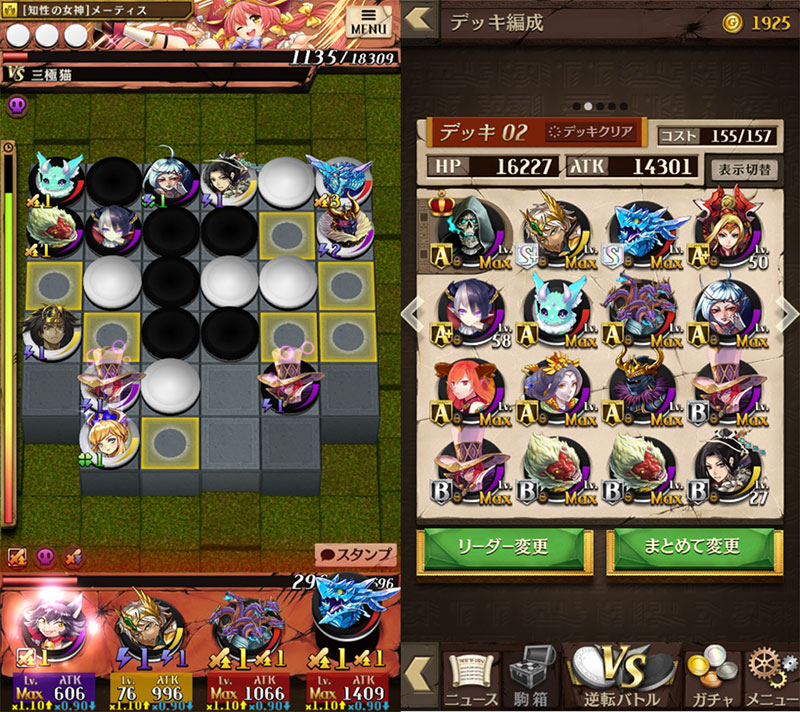
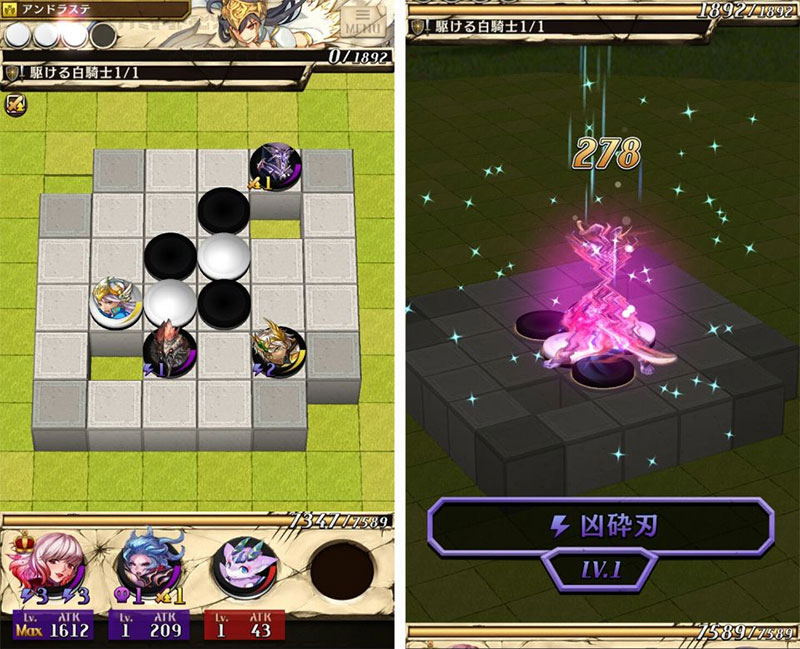
とはいえ、逆転オセロニアは8×8マスの盤面で戦う戦略性の高いボードゲームで、盤面の状況やキャラクターのスキルをしっかり確認する必要があるんですよね。
スマホの小さい画面だと、細かい情報が見づらいと感じる方も多いのではないでしょうか。

そこでおすすめなのが、Androidエミュレータを使ってPCでプレイする方法です。
公式サイト
逆転オセロニアの最新情報は公式サイトでチェック!
https://othellonia.com/
スマホ版逆転オセロニアをPCで遊ぶ方法を紹介
逆転オセロニアをPCで遊ぶ一番簡単な方法は、BlueStacks(ブルースタックス)を使うことです。
BlueStacksは、PC上でAndroidアプリを動かすことができる無料のエミュレータソフト。世界中で5億人以上が使っている定番ツールなので、安心して利用できます。
BlueStacksでできること
- Google Playストアからアプリをダウンロードできる
- キーボード・マウスで操作できる
- PCの大画面でスマホゲームが楽しめる
- 複数のアプリを同時に起動できる(マルチインスタンス機能)
| 環境 | おすすめの遊び方 |
|---|---|
| Windows 10 / 11 | BlueStacksをインストールして、Google Playから逆転オセロニアをダウンロード |
| Mac(Intel / Appleシリコン) | BlueStacks Airを使ってプレイ |
次の章からは、実際にBlueStacksを導入して逆転オセロニアを遊ぶまでの手順を詳しく解説していきますね。
BlueStacksを使った逆転オセロニアのPCプレイ手順
ここからは、Windows・Mac共通でBlueStacksを使って逆転オセロニアを遊ぶ流れを順番に解説していきます。
PC版はこちら


BlueStacksをPCへダウンロード(Windows)
まずはBlueStacks公式サイトからソフトをダウンロードしましょう。
step
1BlueStacks公式サイトにアクセス
ブルースタックス 公式
▶https://www.bluestacks.com/
step
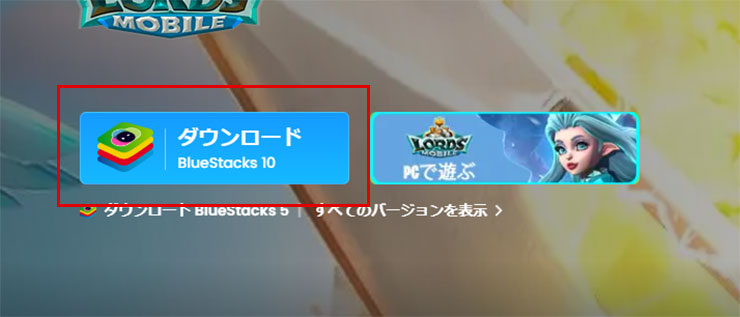
2トップページの「BlueStacks 10をダウンロード」ボタンをクリック
step
3インストーラー(.exeファイル)がダウンロードされる
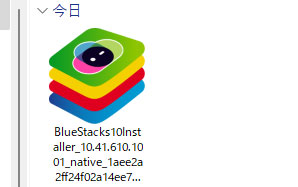
ダウンロードにかかる時間は、お使いのネット環境にもよりますが、だいたい数分程度で終わりますよ。
インストール後の初期設定とGoogleサインイン
ダウンロードが完了したら、次はインストールと初期設定を行います。
step
1ダウンロードしたインストーラーをダブルクリックして起動
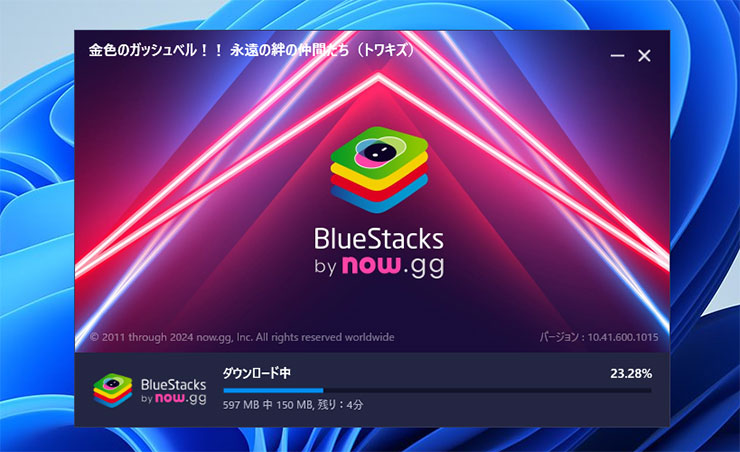
step
2画面の指示に従って「インストール」をクリック
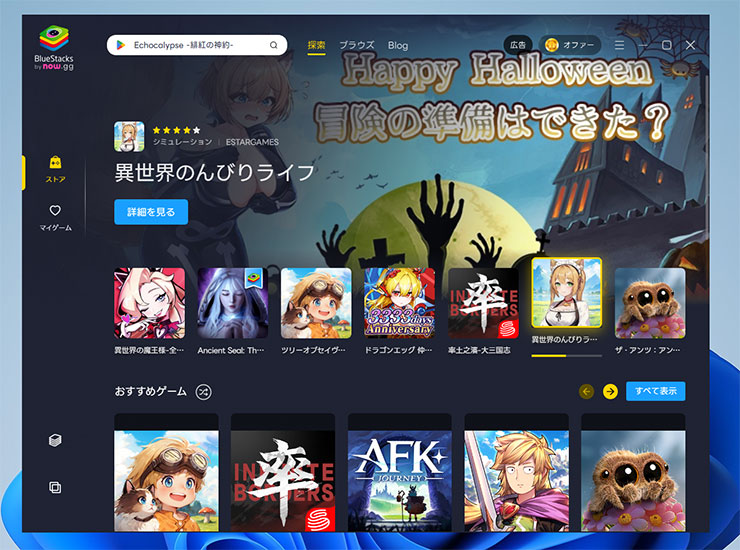
step
3BlueStacksを起動したら検索バーに「逆転オセロニア」で検索
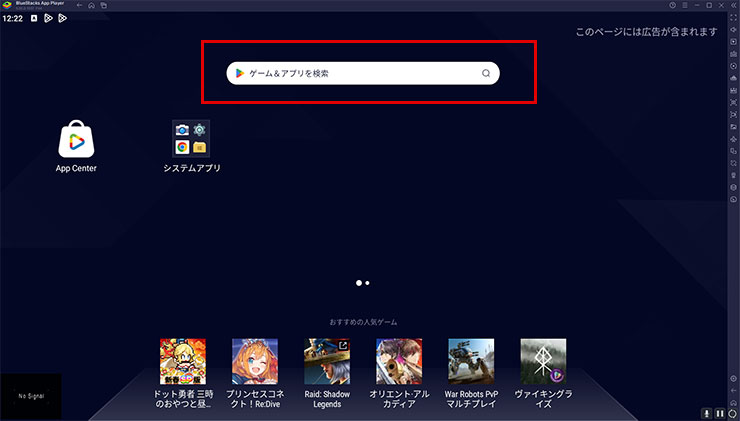
step
4初回起動時にGoogleアカウントでサインイン
ここで使うGoogleアカウントは、普段Androidスマホで使っているものと同じにしておくのがおすすめです。
そうすれば、課金履歴やゲームデータの管理がしやすくなりますよ。
ゲームが見つかったらインストールしてしましょう。
これで逆転オセロニアをPCで遊ぶ準備は完了です!
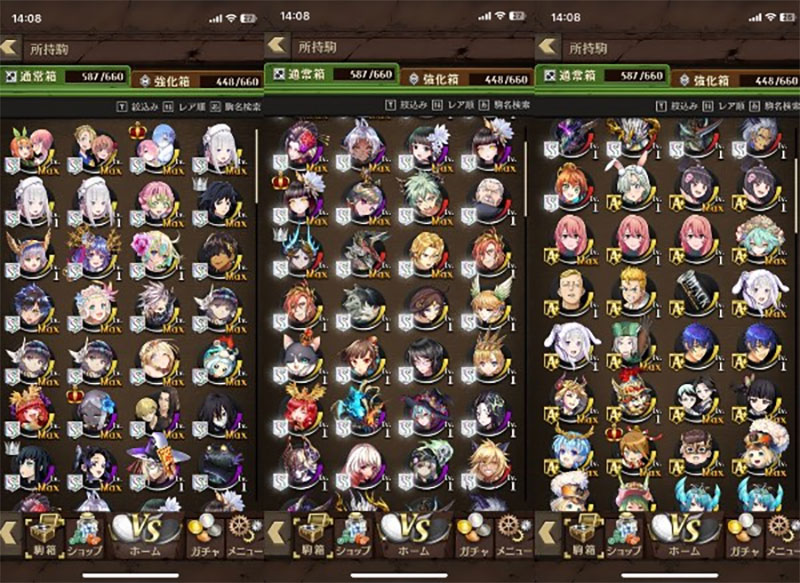
お疲れ様でした。ここまでの作業、慣れれば5分もかからずにできるようになりますよ。
逆転オセロニアをPCで遊ぶメリット

そう思う方もいるかもしれません。でも、逆転オセロニアをPCで遊ぶメリットはかなり大きいんです!
大画面で盤面の状況が把握しやすい
逆転オセロニアの最大の魅力といえば、やっぱり戦略性の高いボードゲームバトルですよね。
8×8マスの盤面で、神・魔・竜の3つの属性のキャラクターを駆使して戦うこのゲームでは、盤面の状況を正確に把握することが勝利への鍵となります。
逆転オセロニアの特徴
- 8×8マスの盤面で戦う対戦型ボードゲーム
- 神・魔・竜の3属性でデッキを構築
- コンボスキルやカウンタースキルを駆使した戦略バトル
- リアルタイム対戦で全国のプレイヤーと勝負
- キャラクターは1,000体以上
スマホの小さい画面だと、盤面の細かい配置やキャラクターのスキル内容を確認するのが大変です。
PCのフルHDモニターや4Kディスプレイなら、盤面全体が見やすく、より戦略的なプレイができます。
また、逆転オセロニアには多彩なキャラクターが登場し、それぞれが美麗なイラストで描かれています。
PCの大画面なら、キャラクターの細かいディテールや進化後のイラストの違いまで、しっかりと楽しめるのも嬉しいポイントですね。
PCで遊ぶメリットまとめ
- 大画面で盤面の状況が把握しやすく、戦略的なプレイが可能
- マウス操作で正確な駒の配置ができる
- マルチインスタンス機能で複数起動・同時リセマラが可能
- キャラクターの美麗イラストを大画面で堪能できる
- スマホのバッテリーを気にせず長時間プレイできる
特に対戦ゲームである逆転オセロニアは、マウスでの正確な操作ができるPCプレイとの相性が抜群です。
タップミスで負けてしまった……なんて悔しい思いをすることも減りますよ。
逆転オセロニアはPCとスマホでデータ連携できる?引き継ぎ方法
逆転オセロニアをPCとスマホの両方で遊びたい場合、データ連携・引き継ぎの仕組みを理解しておくことが大切です。
iOS/Androidはこちら


BlueStacksはAndroidエミュレータなので、同じGoogleアカウントでログインしていれば、基本的にデータは共有されます。
ただし、逆転オセロニアには専用のデータ引き継ぎ機能があるので、それを使うのが確実です。
データ連携のポイント
- ゲーム内の「メニュー」→「データ引き継ぎ」から引き継ぎコードを発行
- 発行したコードとパスワードを別の端末で入力してデータ引き継ぎ
- PC(BlueStacks)とスマホで同じGoogleアカウントを使うとより安全
- 引き継ぎコードは大切に保管しておく
逆転オセロニアの具体的な引き継ぎ方法は、ゲーム内の「データ引き継ぎ」メニューで確認してみてください。
不安な場合は一度サブアカウントで試してから、本番データを引き継ぐと安心ですよ。
逆転オセロニアをPCで遊ぶ際によくある質問(Q&A)
最後に、逆転オセロニアをPCで遊ぶ際によくある質問をまとめておきます。
BlueStacksで動作が重いときの改善方法
動作が重い・カクつくと感じる場合は、以下のポイントを見直してみてください。
動作改善のチェックリスト
- BlueStacksの設定でメモリ割り当てを増やす(4GB以上推奨)
- CPUコア数を多めに割り当てる
- ゲーム内のグラフィック設定を下げてみる
- 同時に起動している他のアプリやブラウザを閉じる
- BlueStacksを最新バージョンにアップデートする
特にメモリが8GB以下のPCだと、ブラウザと同時起動しただけで重くなりがちです。
逆転オセロニアを遊ぶときは、できるだけ他のソフトを終了させておくとスムーズに動作しますよ。
Macでも逆転オセロニアは遊べる?
最近のMac(M1・M2・M3・M4チップ搭載モデル)には、BlueStacks AirというMac専用のエミュレータが用意されています。
BlueStacks Airの特徴
- Appleシリコン(M1/M2/M3/M4)にネイティブ対応
- Retinaディスプレイを活かした高精細な表示
- キーボード・トラックパッド操作に対応
インストール手順はWindows版とほぼ同じで、
- BlueStacks Air公式サイトを開く
- インストーラー(.dmg)をダウンロード
- アプリケーションフォルダにドラッグ&ドロップ
- Googleアカウントでサインイン
- Google Playから逆転オセロニアをダウンロード
という流れになります。
Macユーザーの方も、ぜひ試してみてくださいね。
逆転オセロニアはPCでも快適に遊べる!今すぐ始めよう
ここまで、逆転オセロニアをPCで遊ぶ方法について解説してきました。
この記事のポイント
- 逆転オセロニアに公式PC版はないが、BlueStacksを使えばPCでプレイ可能
- 5分程度の作業で、すぐに大画面で逆転オセロニアを楽しめる
- 対戦ボードゲームだから、大画面で盤面が見やすいのは大きなメリット
- マウス操作で正確な駒の配置ができて勝率アップ
- Windows・Mac両対応で、どちらのPCでも遊べる
逆転オセロニアは2016年のリリース以来、多くのプレイヤーに愛されている対戦型ボードゲームです。
オセロのルールをベースにしながら、キャラクターのスキルやコンボを駆使する戦略性の高さが魅力で、eスポーツ大会も開催されるほどの人気タイトルです。
ぜひPCの大画面で、より戦略的な対戦を楽しんでみてください!
