
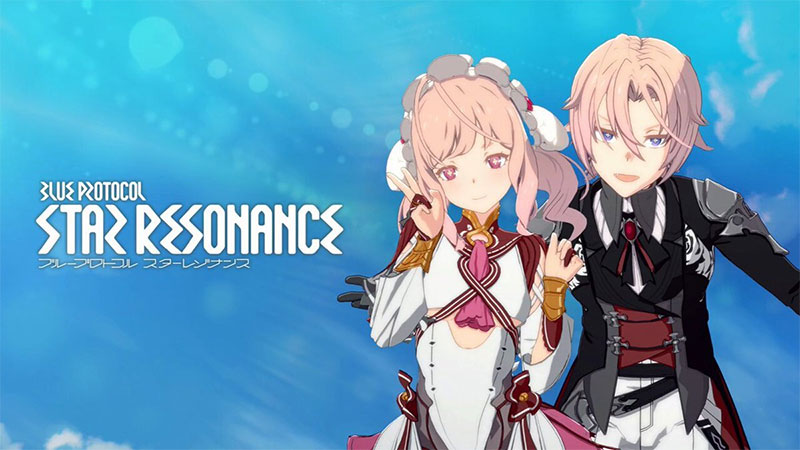
話題のアクションRPG「スターレゾナンス(ブループロトコル)」を、PCの大きな画面で遊びたい!という方も多いのではないでしょうか。

スターレゾナンスをPCで遊ぶ方法を初心者の方にもわかりやすく解説していきます。
スターレゾナンスはPCで遊べる?PC版の対応状況
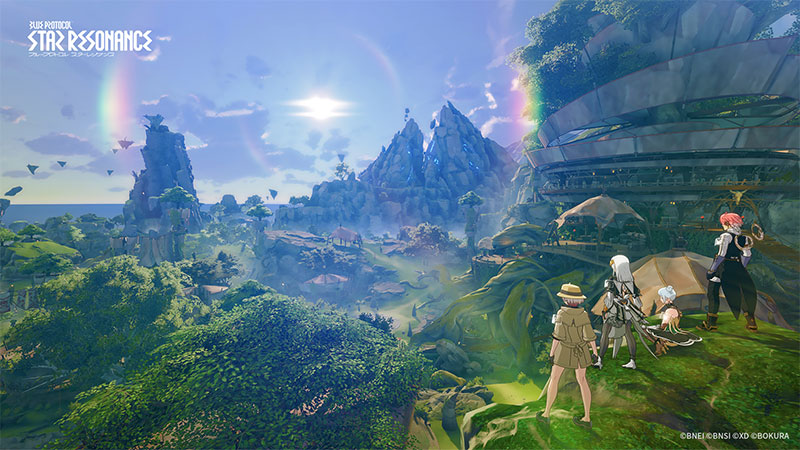
まず最初に確認しておきたいのが、スターレゾナンスの配信状況です。
スターレゾナンス 基本情報
| 項目 | 内容 |
|---|---|
| タイトル | ブループロトコル:スターレゾナンス |
| ジャンル | アクションRPG |
| 配信日 | 12月5日 |
| 対応機種 | iOS / Android / Windows PC |
| 価格 | 基本プレイ無料(アプリ内課金あり) |
| 開発 | X.D. Global / Bandai Namco Entertainment |
公式サイト
スターレゾナンスの最新情報は公式サイトでチェック!
https://bpsr.xdg.com/jp/
スターレゾナンスは現時点でiOS・Android・Windows PCの3つのプラットフォームで配信されています。
Steam版は未リリースになっています。

そう思うかもしれませんが、実はBlueStacksを使ってスマホ版をPCで遊ぶという選択肢にも大きなメリットがあるんです。
公式PC版とBlueStacks版、どちらを選ぶべき?
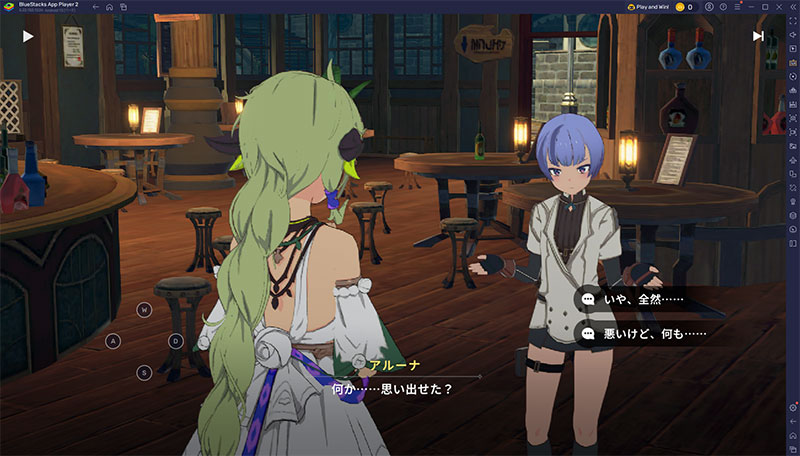
BlueStacks版がおすすめの人
- リセマラを効率的に行いたい
- 複数のアカウントを同時に管理したい
- スマホ版の操作感で遊びたい
- 他のスマホゲームも同じソフトで遊びたい
BlueStacksを使ったスターレゾナンスのPCプレイ手順
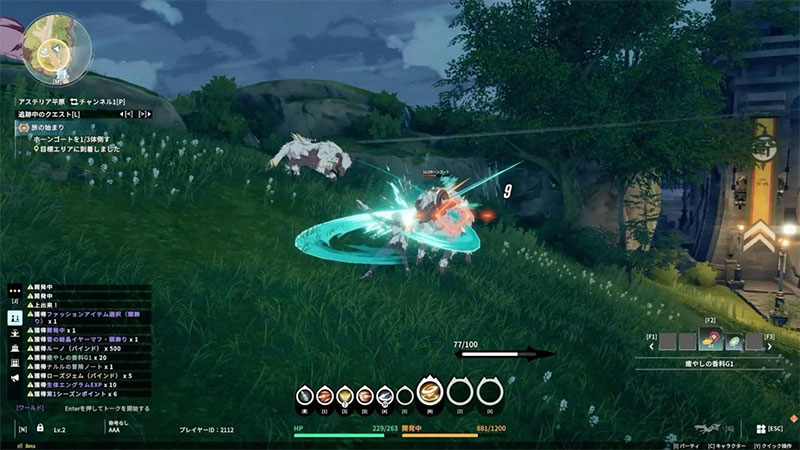
BlueStacks版には、公式PC版にはない大きなメリットがあります。それはマルチインスタンス機能です。
BlueStacksでできること
- 複数のゲームを同時に起動できる(リセマラが超効率的)
- メインとサブを同時に育成できる
- キーボード・マウスで快適操作
- 他のスマホゲームも同じソフトで遊べる
特にリセマラを効率的に行いたい方や、複数アカウントを管理したい方には、BlueStacks版が圧倒的におすすめです。
PC版はこちら


BlueStacksをPCへダウンロード(Windows)
まずはBlueStacks公式サイトからソフトをダウンロードしましょう。
step
1BlueStacks公式サイトにアクセス
ブルースタックス 公式
▶https://www.bluestacks.com/ja/
step
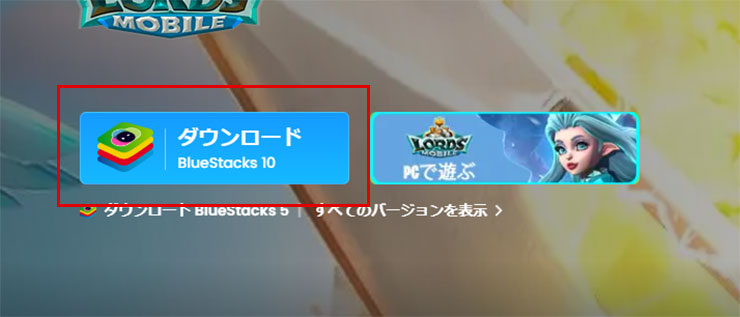
2トップページの「BlueStacks 10をダウンロード」ボタンをクリック
step
3インストーラー(.exeファイル)がダウンロードされる
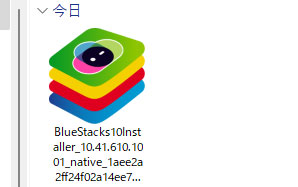
ダウンロードにかかる時間は、お使いのネット環境にもよりますが、だいたい数分程度で終わりますよ。
インストール後の初期設定とGoogleサインイン
ダウンロードが完了したら、次はインストールと初期設定を行います。
step
1ダウンロードしたインストーラーをダブルクリックして起動
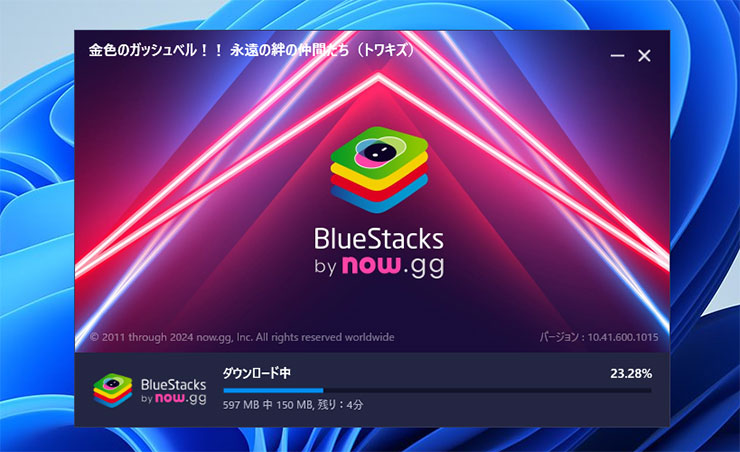
step
2画面の指示に従って「インストール」をクリック
APPプレイヤーのアップデート
最新ゲームのブループロトコル:スターレゾナンスはAndroid13以上が対応していますので、プレイヤーをアップデートします。
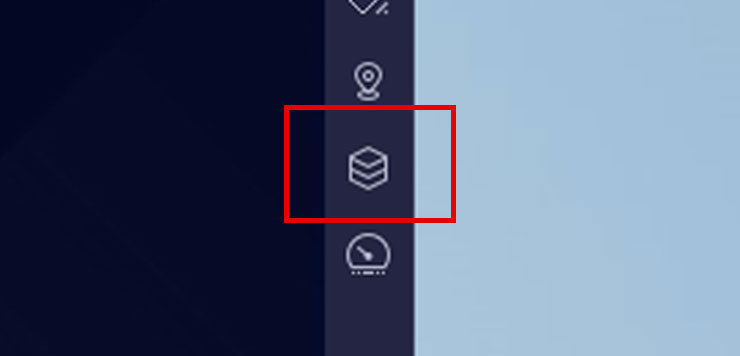
右側のマルチインスタンスマネージャーをクリックします。
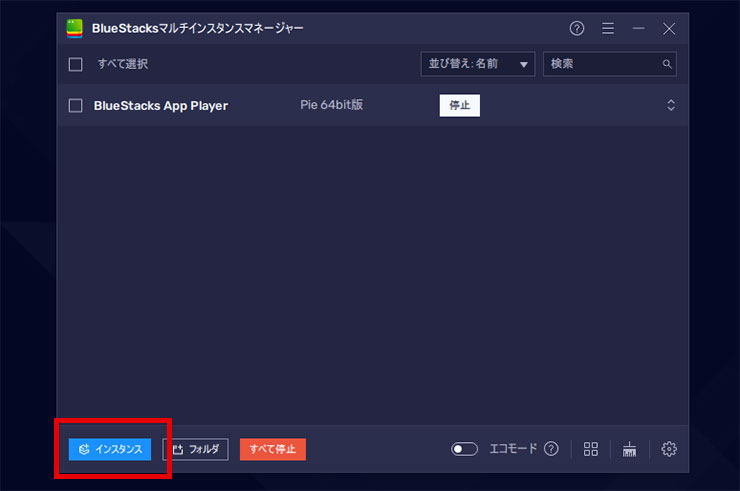
新しいインスタンスを作りますので、左下のインスタンスをクリック。
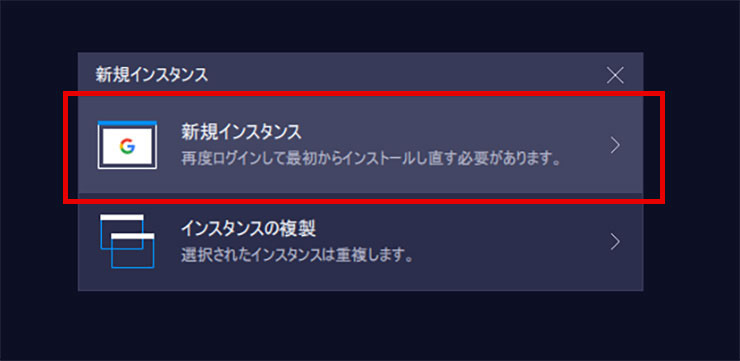
新規インスタンスをクリック。
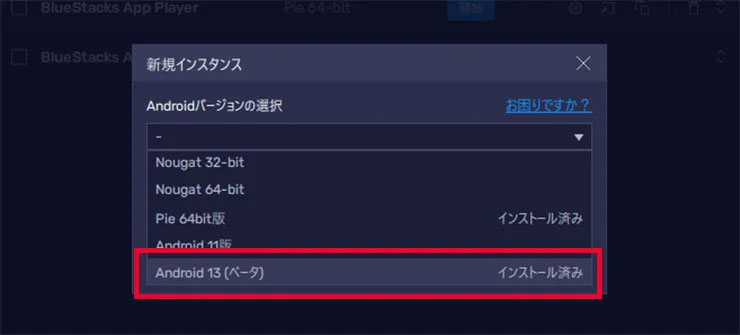
ここでAndroid13を選択します。
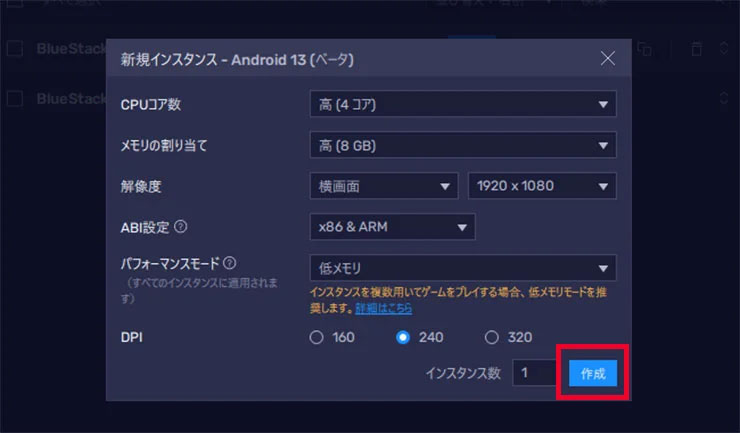
適当に設定して作成します。
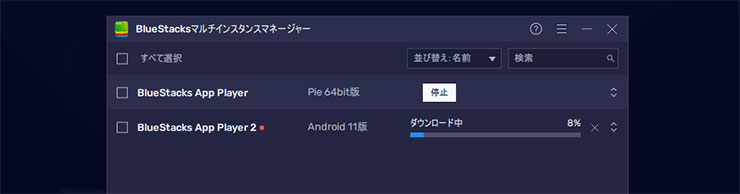
これでアップデートが開始します。
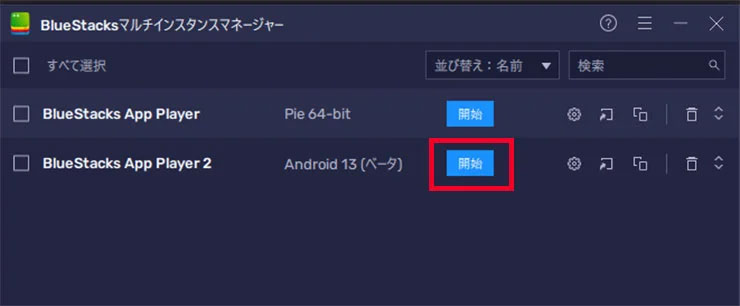
アップデートが完了したら開始をクリック。
step
3BlueStacksを起動したら検索バーに「スターレゾナンス」で検索
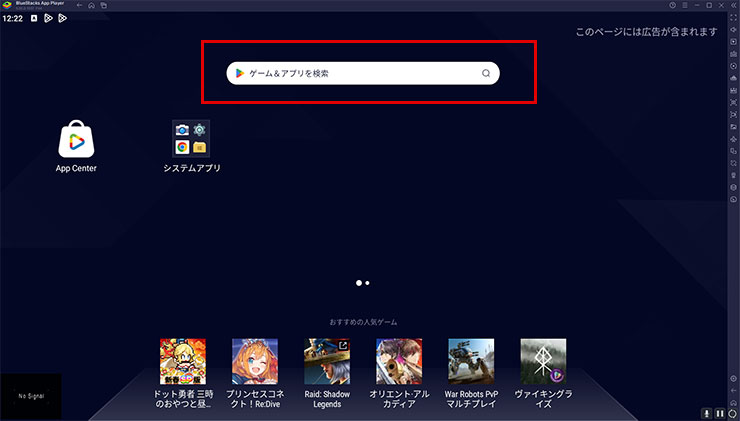
step
4初回起動時にGoogleアカウントでサインイン
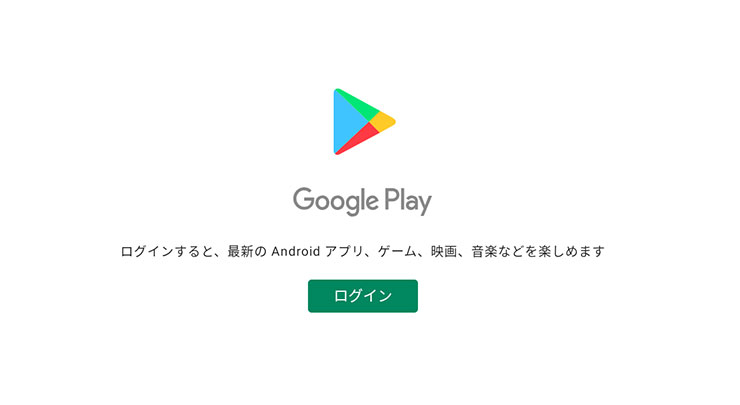
ここで使うGoogleアカウントは、普段Androidスマホで使っているものと同じにしておくのがおすすめです。
そうすれば、課金履歴やゲームデータの管理がしやすくなりますよ。
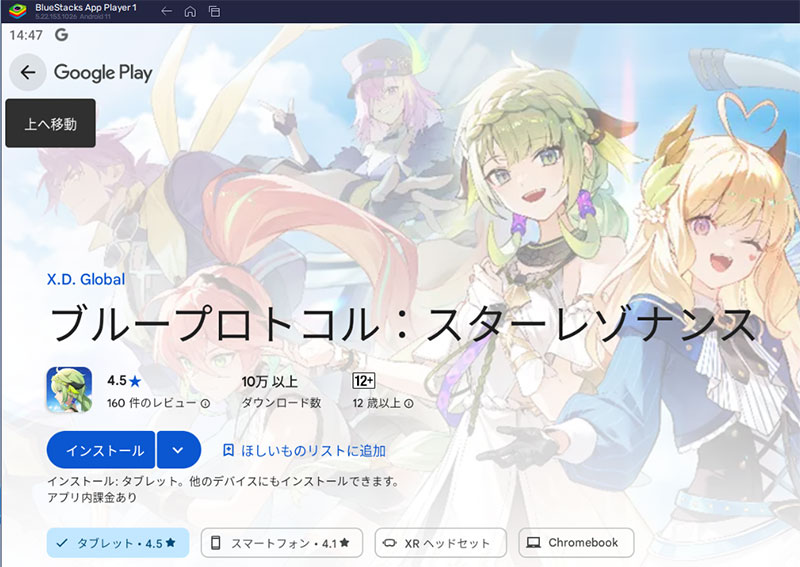
ゲームが見つかったらインストールしてしましょう。
これでBlueStacks版のセットアップは完了です!
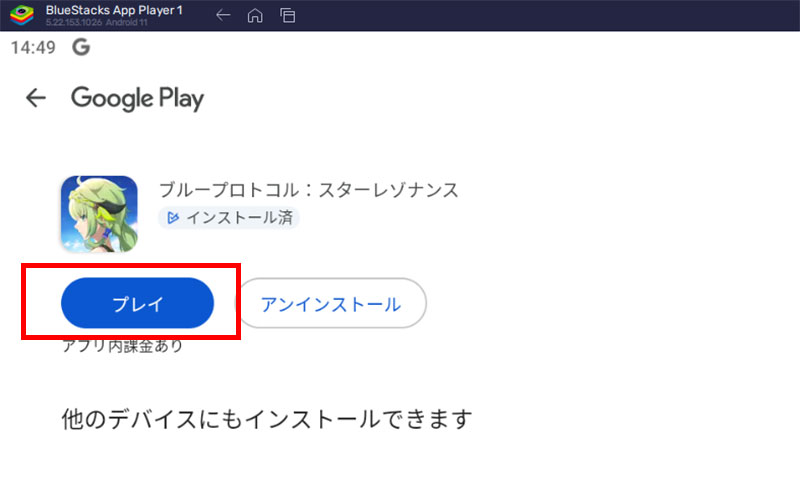
お疲れ様でした。ここまでの作業、慣れれば5分もかからずにできるようになりますよ。
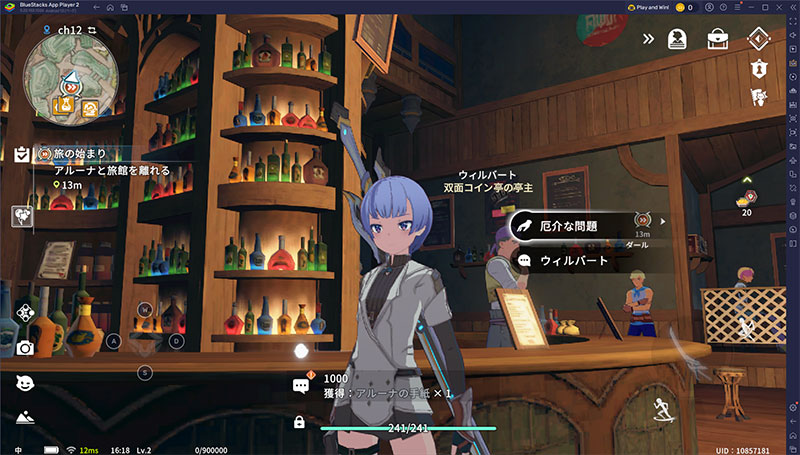
公式PC版とBlueStacks版の徹底比較
両者の違いを表で比較してみましょう。
| 比較項目 | 公式PC版 | BlueStacks版 |
|---|---|---|
| グラフィック性能 | ◎ PCスペックを最大限活用 | ○ 設定次第で高画質 |
| 動作の軽さ | ◎ 専用設計で軽快 | ○ PCスペック次第 |
| 複数起動 | × 基本的に1つのみ | ◎ マルチインスタンス対応 |
| リセマラ効率 | △ 通常の方法のみ | ◎ 複数同時起動で超効率的 |
| 操作性 | ◎ PC向けに最適化 | ○ スマホ版と同じ |
| 他ゲームとの兼用 | × スターレゾナンス専用 | ◎ 他のスマホゲームも遊べる |
結論
基本的には公式PC版がおすすめだが、リセマラや複数アカウント管理が目的ならBlueStacks版が圧倒的に便利!
普通にゲームを楽しむなら、公式PC版の方が快適です。グラフィックも美しく、動作も軽快です。
一方で、リセマラを効率的に行いたい場合や、メインとサブを同時に育成したい場合は、BlueStacks版のマルチインスタンス機能が非常に便利です。
自分のプレイスタイルに合わせて選んでみてくださいね。
公式PC版(Windows版)のダウンロードと導入手順
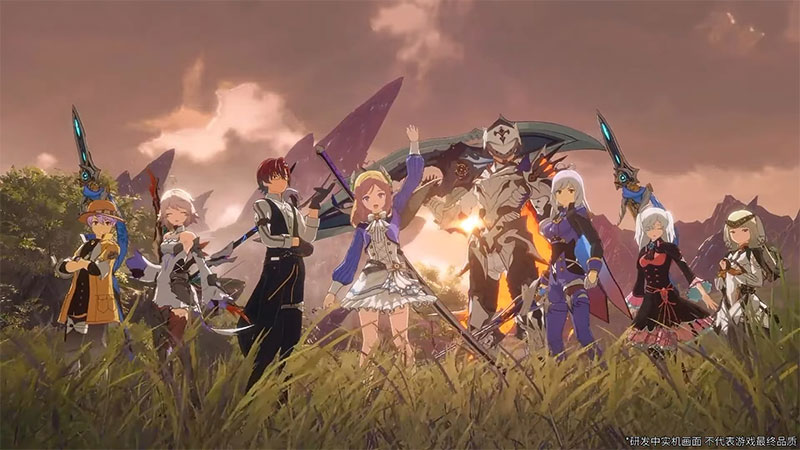
まずは、公式PC版のダウンロード手順から見ていきましょう。
step
1公式サイトにアクセス
スターレゾナンス 公式
▶https://bpsr.xdg.com/jp/
step
2トップページの「PC版ダウンロード」ボタンをクリック
公式サイトのトップページにある「PC版ダウンロード」または「Windows版」のボタンをクリックします。
step
3インストーラー(.exeファイル)がダウンロードされる
「StarLauncher_Setup.exe」というファイルがダウンロードされます。ダウンロードには数分程度かかる場合があります。
インストール後の初期設定とログイン
ダウンロードが完了したら、次はインストールと初期設定を行います。
step
1ダウンロードしたインストーラーをダブルクリックして起動
step
2画面の指示に従って「インストール」をクリック
インストール画面が表示されたら、指示に従って「次へ」「インストール」と進めていきます。
step
3ゲームランチャーからログイン
インストールが完了したら、ゲームランチャーが起動します。アカウントを作成するか、既存のアカウントでログインしましょう。
step
4ゲーム本体のデータをダウンロード
初回起動時には、ゲーム本体のデータをダウンロードする必要があります。容量が大きいので、時間に余裕を持ってダウンロードしてください。
これで公式PC版のセットアップは完了です!
お疲れ様でした。ここまでの作業、慣れれば10分程度で完了しますよ。
スターレゾナンスをPCで遊ぶメリット
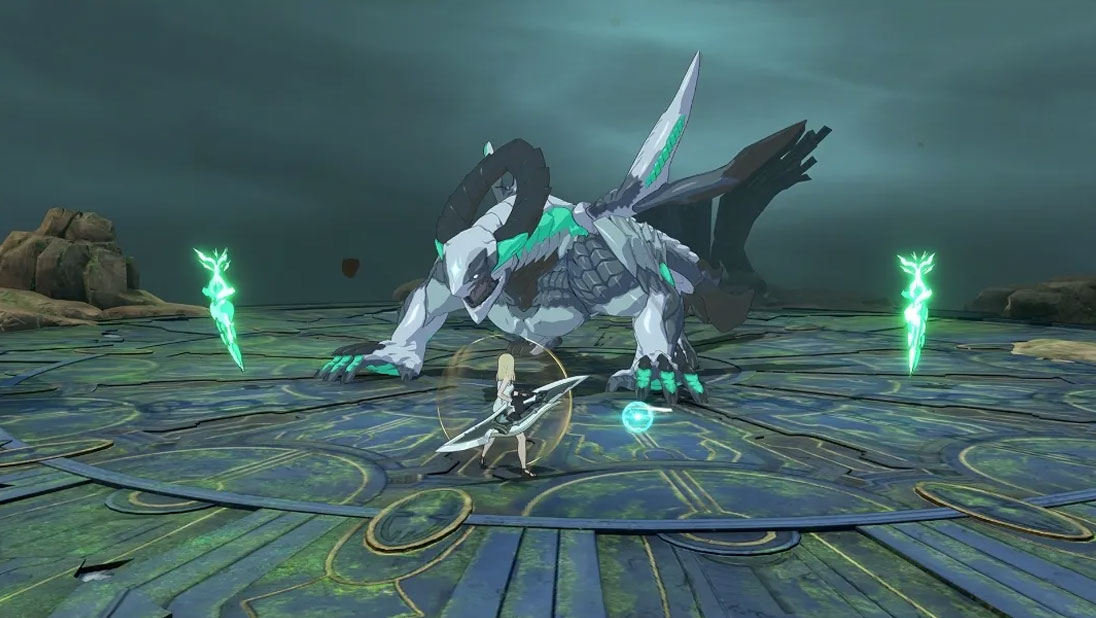
そう思う方もいるかもしれません。でも、スターレゾナンスをPCで遊ぶメリットはかなり大きいんです!
大画面で美麗なグラフィックを堪能できる
スターレゾナンスは、元々PCゲームとして開発された「ブループロトコル」の世界観を継承した作品です。
美麗なアニメ調グラフィックとスタイリッシュなアクションが魅力のゲームなので、PCのフルHDモニターや4Kディスプレイで見ると、スマホとは別次元の没入感が味わえます。
- 大画面でキャラクターの美麗グラフィックを堪能できる
- 戦闘中のダイナミックなアクションが迫力満点
- 高音質でゲームサウンドを楽しめる
- 細かいエフェクトまでくっきり見える
快適な操作でアクションを楽しめる
スターレゾナンスはアクションRPGなので、操作の快適さが重要です。
PCなら以下のような操作が可能になります。
- キーボード・マウスでの直感的な操作
- ゲームパッド(コントローラー)の使用
- 大画面で敵の動きを把握しやすい
- スキル発動やターゲティングがスムーズ
スマホの小さな画面でタップ操作をするよりも、格段に快適にアクションを楽しめますよ。
長時間プレイでもスマホのバッテリーを気にしなくていい
PCで遊ぶメリットまとめ
- 大画面で美麗なグラフィックを堪能できる
- 快適な操作でアクションを楽しめる
- マルチインスタンス機能で複数起動・同時リセマラが可能(BlueStacks版)
- 長時間プレイでもスマホのバッテリーを気にしなくていい
- PCで他の作業をしながらプレイできる
PCで遊べば、スマホを持ち続ける必要もなく、バッテリー消費も気にせず、椅子に座ってリラックスしてプレイできます。
特にストーリーをじっくり楽しみたい方や、長時間のクエスト周回をする方にとって、PC環境は最適です。
スターレゾナンスはPCとスマホでデータ連携できる?引き継ぎ方法
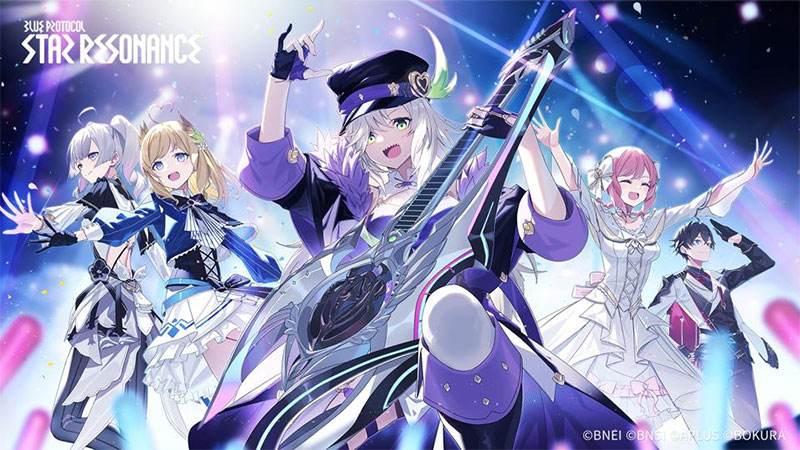
スターレゾナンスをPCとスマホの両方で遊びたい場合、データ連携・引き継ぎの仕組みを理解しておくことが大切です。
iOS/Androidはこちら


スターレゾナンスは、PCとスマホの間でデータ連携が可能です。
データ連携のポイント
- ゲーム内のアカウント連携機能を使う
- Google / Apple / X.D. Globalアカウントのいずれかで連携
- 連携しておけばどの端末でも同じデータで遊べる
- 異なるOSでも連携可能(iOSとAndroidなど)
基本的な連携手順
- ゲーム内の設定メニューを開く
- 「アカウント連携」または「データ引き継ぎ」を選択
- Google / Apple / X.D. Globalアカウントのいずれかで連携
- 別の端末で同じアカウントでログイン
連携しておけば、外出先ではスマホ、自宅ではPCでじっくりプレイ、といった使い分けができるので便利ですよ。
スターレゾナンスをPCで遊ぶ際によくある質問(Q&A)
最後に、スターレゾナンスをPCで遊ぶ際によくある質問をまとめておきます。
動作が重いときの改善方法
動作が重い・カクつくと感じる場合は、以下のポイントを見直してみてください。
動作改善のチェックリスト
公式PC版の場合
- ゲーム内のグラフィック設定を下げる
- 解像度を下げる
- バックグラウンドで動作している他のソフトを終了する
- グラフィックドライバーを最新版にアップデート
BlueStacks版の場合
- BlueStacksの設定でメモリ割り当てを増やす(4GB以上推奨)
- CPUコア数を多めに割り当てる
- ゲーム内のグラフィック設定を下げてみる
- 同時に起動している他のアプリやブラウザを閉じる
特にメモリが8GB以下のPCだと、ブラウザと同時起動しただけで重くなりがちです。
スターレゾナンスを遊ぶときは、できるだけ他のソフトを終了させておくとスムーズに動作しますよ。
必要なPCスペックは?
最低動作環境
- OS: Windows 7以降
- CPU: Intel または AMD プロセッサー
- メモリ: 4GB
- ストレージ: 5GB以上の空き容量
推奨動作環境
- OS: Windows 10 / 11
- CPU: Intel Core i5 以上
- メモリ: 8GB以上
- GPU: GeForce GTX 1050 以上(公式PC版の場合)
- ストレージ: SSD推奨
快適にプレイするには、推奨環境を満たすPCを用意するのが理想的です。
Macでも遊べる?
残念ながら、公式PC版はWindows専用です。
ただし、BlueStacksにはMac版(BlueStacks Air)が用意されているので、Macユーザーの方はBlueStacksを使ってスマホ版をプレイすることができます。
BlueStacks Airの特徴
- Appleシリコン(M1/M2/M3/M4)にネイティブ対応
- Retinaディスプレイを活かした高精細な表示
- キーボード・トラックパッド操作に対応
Macユーザーの方も、ぜひ試してみてくださいね。
スターレゾナンスはPCでも快適に遊べる!今すぐ始めよう
ここまで、スターレゾナンス(ブループロトコル)をPCで遊ぶ方法について解説してきました。
この記事のポイント
- スターレゾナンスには公式PC版(Windows版)が存在する
- BlueStacksを使えばスマホ版をPCで遊ぶこともできる
- 基本的には公式PC版が快適だが、リセマラにはBlueStacks版が便利
- 美麗なグラフィックとアクションを大画面・高音質で堪能できる
- PCとスマホでデータ連携が可能なので、使い分けができる
スターレゾナンスは、「ブループロトコル」の世界観を継承した美麗なアクションRPGです。
PCの大画面なら、アニメ調の美しいグラフィックとスタイリッシュなアクションを思う存分堪能できます。
公式PC版で最高画質を楽しむもよし、BlueStacks版でリセマラを効率化するもよし。自分のプレイスタイルに合わせて選んで、ぜひPCの大画面でスターレゾナンスの世界を冒険してみてください!
