

話題のFIFPro公式ライセンスサッカーゲーム「Be A Pro: Football」を、PCの大きな画面で遊びたい!という方も多いのではないでしょうか。

この記事では、Be A Pro: FootballをPCで遊ぶ方法を初心者の方にもわかりやすく解説していきます。
結論から言うと、BlueStacks(ブルースタックス)というAndroidエミュレータを使えば、今すぐPCでBe A Pro: Footballを楽しめますよ!
Be A Pro: FootballはPCで遊べる?PC版の対応状況
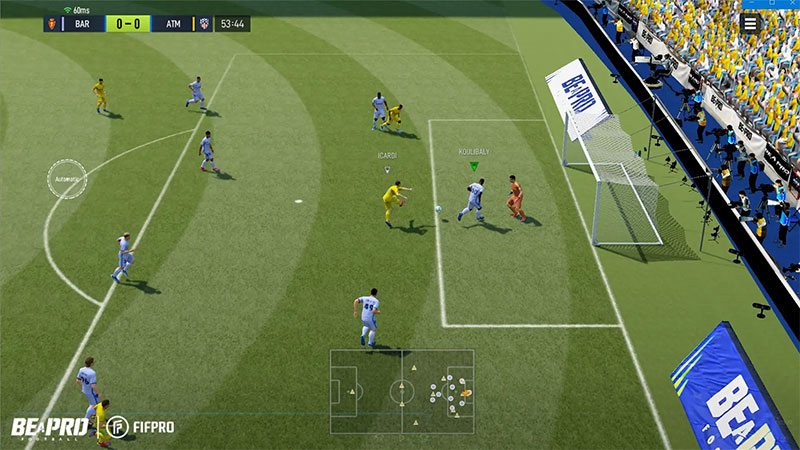
まず最初に確認しておきたいのが、Be A Pro: Footballの配信状況です。
Be A Pro: Football 基本情報
| 項目 | 内容 |
|---|---|
| タイトル | Be A Pro: Football |
| ジャンル | 本格サッカー対戦ゲーム |
| 配信日 | 事前登録受付中 |
| 対応機種 | iOS / Android |
| 価格 | 基本プレイ無料(アプリ内課金あり) |
| 開発・運営 | NebulaJoy |
| ライセンス | FIFPro公式ライセンス |
Be A Pro: Footballは現時点でiOS・Android向けのスマホアプリのみで配信されています。
残念ながら、Steam版やDMM GAMES版といった公式のPC版は存在しません。
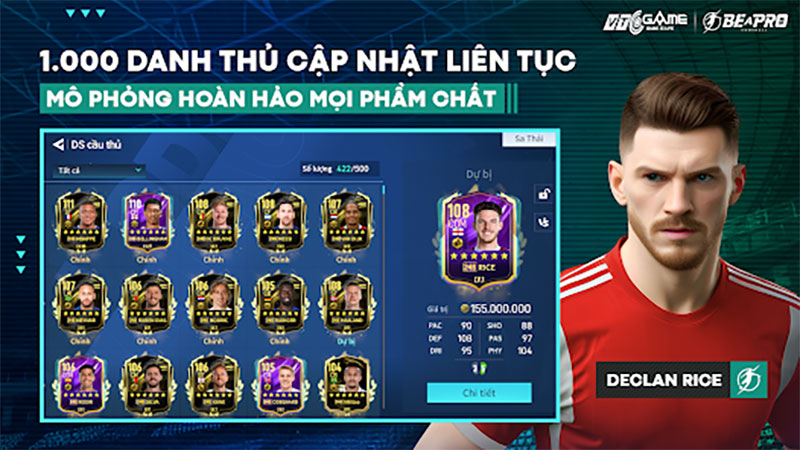
とはいえ、Be A Pro: FootballはFIFPro公式ライセンスを取得しており、世界54カ国のリーグと6万人以上の実在選手データを収録した本格派サッカーゲームなんですよね。
リアルタイムで更新される移籍市場、1,000人を超える実名選手、数百の有名クラブなど、サッカーファンにはたまらない要素が満載です。

そこでおすすめなのが、Androidエミュレータを使ってPCでプレイする方法です。
公式サイト
Be A Pro: Footballの最新情報は公式サイトでチェック!
https://bap.nebulajoy.com/
スマホ版Be A Pro: FootballをPCで遊ぶ方法を紹介
Be A Pro: FootballをPCで遊ぶ一番簡単な方法は、BlueStacks(ブルースタックス)を使うことです。
BlueStacksは、PC上でAndroidアプリを動かすことができる無料のエミュレータソフト。世界中で5億人以上が使っている定番ツールなので、安心して利用できます。
BlueStacksでできること
- Google Playストアからアプリをダウンロードできる
- キーボード・マウスで操作できる
- PCの大画面でスマホゲームが楽しめる
- 複数のアプリを同時に起動できる(マルチインスタンス機能)
| 環境 | おすすめの遊び方 |
|---|---|
| Windows 10 / 11 | BlueStacksをインストールして、Google PlayからBe A Pro: Footballをダウンロード |
| Mac(Intel / Appleシリコン) | BlueStacks Airを使ってプレイ |
次の章からは、実際にBlueStacksを導入してBe A Pro: Footballを遊ぶまでの手順を詳しく解説していきますね。
BlueStacksを使ったBe A Pro: FootballのPCプレイ手順

ここからは、Windows・Mac共通でBlueStacksを使ってBe A Pro: Footballを遊ぶ流れを順番に解説していきます。
PC版はこちら


BlueStacksをPCへダウンロード(Windows)
まずはBlueStacks公式サイトからソフトをダウンロードしましょう。
step
1BlueStacks公式サイトにアクセス
ブルースタックス 公式
▶https://www.bluestacks.com/
step
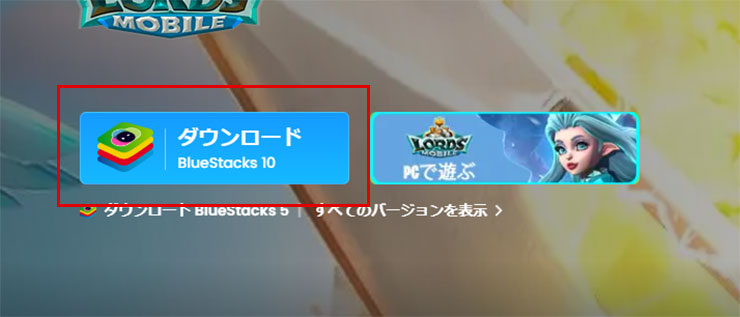
2トップページの「BlueStacks 10をダウンロード」ボタンをクリック
step
3インストーラー(.exeファイル)がダウンロードされる
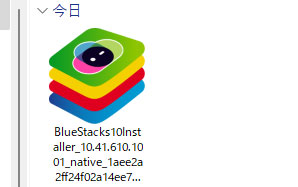
ダウンロードにかかる時間は、お使いのネット環境にもよりますが、だいたい数分程度で終わりますよ。
インストール後の初期設定とGoogleサインイン
ダウンロードが完了したら、次はインストールと初期設定を行います。
step
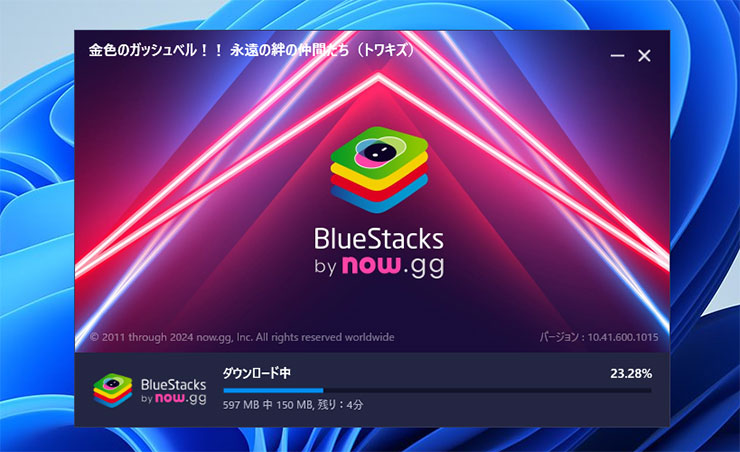
1ダウンロードしたインストーラーをダブルクリックして起動
step
2画面の指示に従って「インストール」をクリック
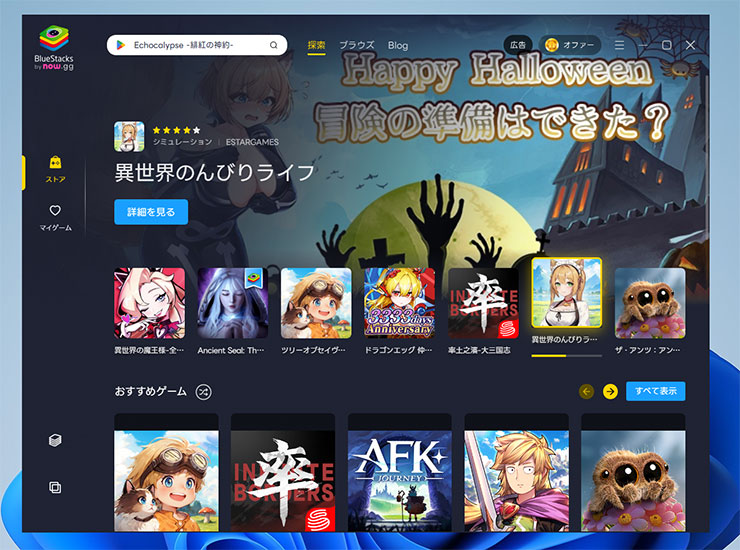
step
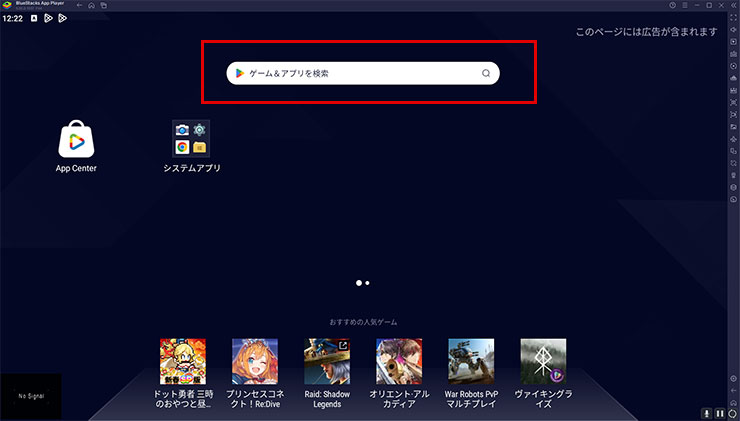
3BlueStacksを起動したら検索バーに「Be A Pro Football」で検索
step
4初回起動時にGoogleアカウントでサインイン
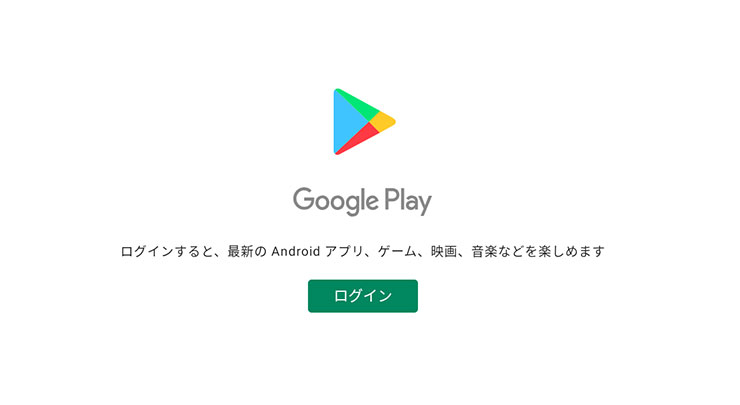
ここで使うGoogleアカウントは、普段Androidスマホで使っているものと同じにしておくのがおすすめです。
そうすれば、課金履歴やゲームデータの管理がしやすくなりますよ。
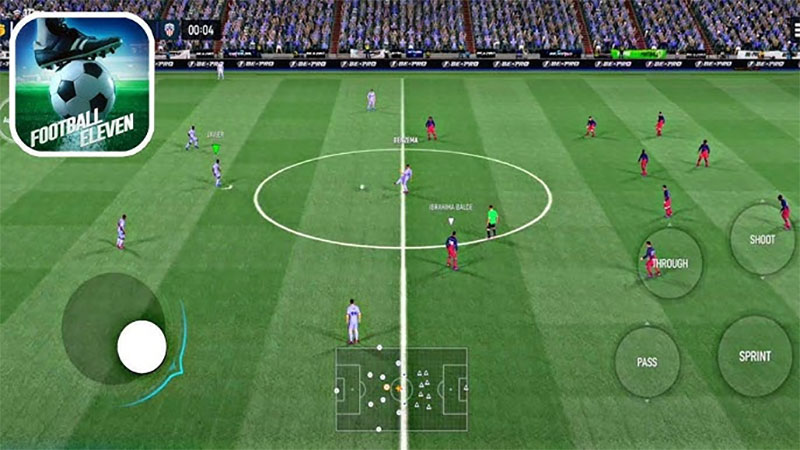
ゲームが見つかったらインストールしてしましょう。
これでBe A Pro: FootballをPCで遊ぶ準備は完了です!
お疲れ様でした。ここまでの作業、慣れれば5分もかからずにできるようになりますよ。
Be A Pro: FootballをPCで遊ぶメリット
そう思う方もいるかもしれません。でも、Be A Pro: FootballをPCで遊ぶメリットはかなり大きいんです!
大画面でリアルなサッカー体験を堪能できる
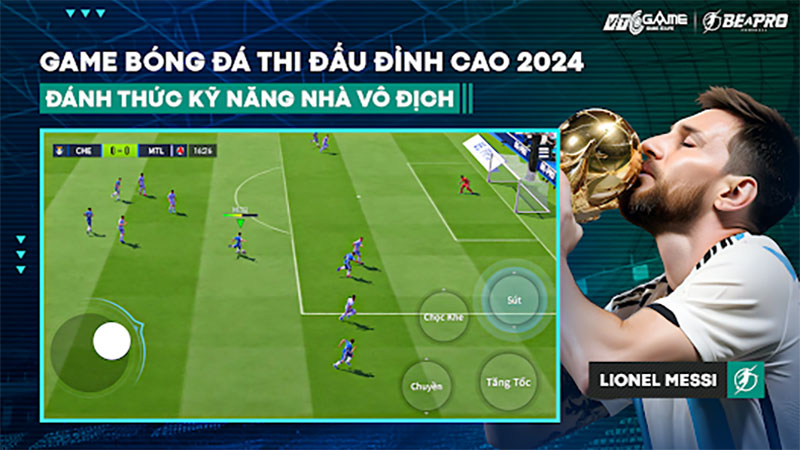
Be A Pro: Footballの最大の魅力といえば、やっぱりFIFPro公式ライセンスによる実名選手と本格的なグラフィックですよね。
Be A Pro: Footballの特徴
- 世界54カ国のリーグを収録
- 6万人以上の実在選手データ
- 1,000人以上の実名選手とクラブ
- リアルタイム更新の移籍市場
- 11人のプレイヤーを直接操作
- 緻密なグラフィックとリアルなサウンド
これだけ本格的なサッカーゲームなんですから、PCのフルHDモニターや4Kディスプレイで見ると、スマホとは別次元の臨場感が味わえます。
キーボード・マウス操作で精密なプレイが可能
Be A Pro: Footballは、タッチ操作だけでなくキーボードとマウスでの操作にも最適化されています。
PC操作のメリット
- WASDキーで選手を自由自在に移動
- マウスクリックで正確なパス・シュート
- 数字キーで素早い選手切り替え
- キーマッピングで自分好みの操作設定
スマホの画面タッチよりも、キーボード・マウスの方が繊細な操作がしやすく、特に戦術的なプレイや正確なシュートが求められる場面で威力を発揮します。
PCで遊ぶメリットまとめ
- 大画面でリアルなサッカー体験を堪能できる
- キーボード・マウスで精密な操作が可能
- マルチインスタンス機能で複数アカウント管理が楽
- 移籍市場をじっくり分析できる
- スマホのバッテリーを気にせず長時間プレイできる
特にBe A Pro: Footballは移籍市場が重要な要素なので、PCの大画面で選手データをじっくり分析しながら、戦略的なチーム編成ができるのが大きいですね。
Be A Pro: FootballはPCとスマホでデータ連携できる?引き継ぎ方法
Be A Pro: FootballをPCとスマホの両方で遊びたい場合、データ連携・引き継ぎの仕組みを理解しておくことが大切です。
iOS/Androidはこちら


BlueStacksはAndroidエミュレータなので、同じGoogleアカウントでログインしていれば、基本的にデータは共有されます。
ただし、ゲームによっては個別のデータ引き継ぎ設定が必要な場合もあります。
データ連携のポイント
- PC(BlueStacks)とスマホで同じGoogleアカウントを使う
- ゲーム内に「データ引き継ぎ」や「アカウント連携」メニューがあれば設定しておく
- 新しい端末で遊ぶ際は「新規ゲーム」ではなく「データ引き継ぎ」から始める
Be A Pro: Footballの具体的な引き継ぎ方法は、ゲーム内の設定メニューやお知らせで確認してみてください。
アップデートで仕様が変わる可能性もあるので、不安な場合は一度サブアカウントで試してから、本番データを引き継ぐと安心ですよ。
Be A Pro: FootballをPCで遊ぶ際によくある質問(Q&A)
最後に、Be A Pro: FootballをPCで遊ぶ際によくある質問をまとめておきます。
BlueStacksで動作が重いときの改善方法
動作が重い・カクつくと感じる場合は、以下のポイントを見直してみてください。
動作改善のチェックリスト
- BlueStacksの設定でメモリ割り当てを増やす(4GB以上推奨)
- CPUコア数を多めに割り当てる
- ゲーム内のグラフィック設定を下げてみる
- 同時に起動している他のアプリやブラウザを閉じる
- BlueStacksを最新バージョンにアップデートする
特にメモリが8GB以下のPCだと、ブラウザと同時起動しただけで重くなりがちです。
Be A Pro: Footballを遊ぶときは、できるだけ他のソフトを終了させておくとスムーズに動作しますよ。
Macでもbe A Pro: Footballは遊べる?
最近のMac(M1・M2・M3・M4チップ搭載モデル)には、BlueStacks AirというMac専用のエミュレータが用意されています。
BlueStacks Airの特徴
- Appleシリコン(M1/M2/M3/M4)にネイティブ対応
- Retinaディスプレイを活かした高精細な表示
- キーボード・トラックパッド操作に対応
インストール手順はWindows版とほぼ同じで、
- BlueStacks Air公式サイトを開く
- インストーラー(.dmg)をダウンロード
- アプリケーションフォルダにドラッグ&ドロップ
- Googleアカウントでサインイン
- Google PlayからBe A Pro: Footballをダウンロード
という流れになります。
Macユーザーの方も、ぜひ試してみてくださいね。
推奨PC環境は?
推奨PC環境
- OS: Windows 10/11(64bit)
- CPU: Intel Core i5以上 / AMD Ryzen 5以上
- メモリ: 8GB以上(16GB推奨)
- グラフィック: DirectX 11対応GPU
- ストレージ: 5GB以上の空き容量
最近のノートPCなら、ほとんどがこのスペックを満たしているはずです。
もし動作が重い場合は、ゲーム内のグラフィック設定を下げることで、低スペックPCでも快適にプレイできますよ。
Be A Pro: FootballはPCでも快適に遊べる!今すぐ始めよう
ここまで、Be A Pro: FootballをPCで遊ぶ方法について解説してきました。
この記事のポイント
- Be A Pro: Footballに公式PC版はないが、BlueStacksを使えばPCでプレイ可能
- 5分程度の作業で、すぐに大画面でBe A Pro: Footballを楽しめる
- FIFPro公式ライセンスのリアルなサッカー体験を大画面・高音質で堪能できる
- キーボード・マウス操作で精密なプレイが可能
- Windows・Mac両対応で、どちらのPCでも遊べる
Be A Pro: FootballはFIFPro公式ライセンスを取得した本格派サッカーゲームで、世界54カ国のリーグと6万人以上の実在選手データを収録しています。
リアルタイムで更新される移籍市場や、11人の選手を直接操作できるゲームシステムは、他のサッカーゲームでは味わえない戦略性と臨場感がありますよ。
ぜひPCの大画面で、本格的なサッカー体験を楽しんでみてください!
