
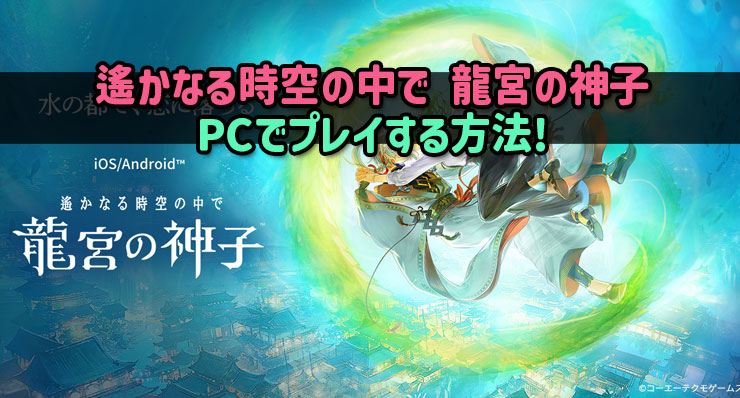
ネオロマンスシリーズ最新作のスマホゲーム「遙かなる時空の中で 龍宮の神子」(りゅうみこ)を、PCの大きな画面でもじっくり楽しみたい……という人は多いと思います。
遙かなる時空の中で 龍宮の神子はPCで遊べる?PC版の対応状況

まず最初に押さえておきたいのが、公式の配信形態です。遙かなる時空の中で 龍宮の神子は、現時点で
- スマホ向けアプリ(iOS / Android)
- 基本プレイ無料(アプリ内課金あり)
という形で配信されていて、公式PC版クライアントは用意されていません。なので、Steam版やDMM版もありません。
とはいえ、主人公と八葉たちのドラマや、美しいスチル、ボイスを大画面でじっくり眺めたいという欲は止められません。そこで選択肢になるのが、Androidエミュレータ(BlueStacksなど)を使ってPC上でスマホ版を動かす方法です。
公式サイト
ゲームの最新情報やストーリー、キャラクター紹介は公式サイトが一番わかりやすいです。
公式サイト 遙かなる時空の中で 龍宮の神子
https://www.gamecity.ne.jp/haruka-ryugu/
スマホ版をPCで遊ぶ方法はある?最も簡単な方法
5分で遊べるようになりますよ!カンタン
遙かなる時空の中で 龍宮の神子をPCで遊ぶ一番簡単な方法は、BlueStacksなどのAndroidエミュレータを使うことです。
| 環境 | おすすめの遊び方 |
|---|---|
| Windows 10 / 11 | BlueStacksをインストールして、Google Playから遙かなる時空の中で 龍宮の神子をダウンロード |
| Mac(Intel / Appleシリコン) | BlueStacks Airなど、Mac対応のAndroidエミュレータを使ってプレイ |
BlueStacksは、
- Androidタブレットのような環境をPCの中に作れる
- Google Playにログインして、普通のスマホアプリと同じようにインストールできる
- キーボード・マウス操作に対応していて、周回がラク
という特徴があり、スマホゲームをPCで遊ぶ定番ツールになっています。
次の見出しからは、具体的なBlueStacksの導入手順をくわしく解説していきます。
BlueStacksを使った遙かなる時空の中で 龍宮の神子のPCプレイ手順

ここでは、Windows / Mac 共通でBlueStacksを使って遊ぶ流れを、順を追って解説します。
PC版はこちら


BlueStacksをPCへダウンロード(Windows)
ブルースタックス 公式
▶https://www.bluestacks.com/
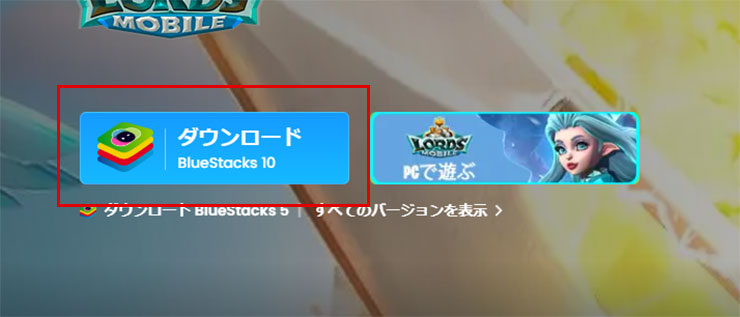
まずは、公式サイトからBlueStacks本体をダウンロードします。
- 上のPC版リンク「BlueStacks 公式サイト」を開く
- トップページにある「ダウンロードBlueStacks 10」ボタンをクリック
- インストーラー(.exe)がダウンロードされる
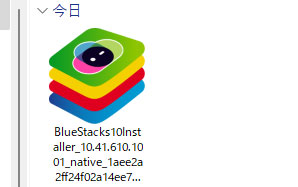
Macの場合は、Appleシリコン搭載機でも動くBlueStacks Airが用意されているので、最新のMacBookでもしっかり遊べるのがうれしいポイントです。
インストール後の初期設定とGoogleサインイン
ダウンロードが終わったら、次の流れでインストールと初期設定を終わらせます。
- ダウンロードしたインストーラーをダブルクリック
- 画面の指示どおりに進めてBlueStacksをPCにインストール
- インストール完了後、BlueStacksを起動
- 最初の起動時にGoogleアカウントでサインインする
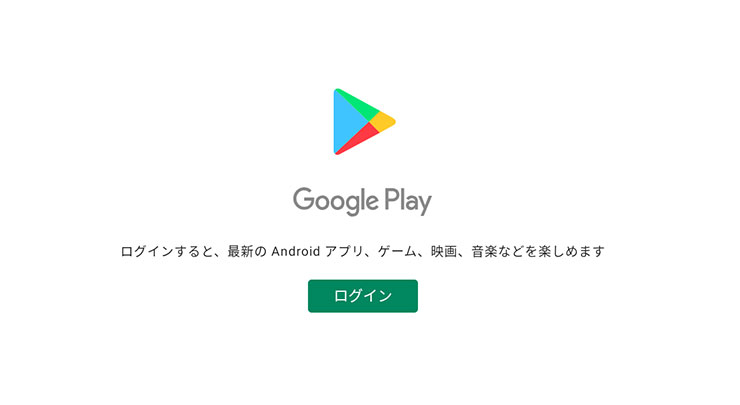
ここで使うGoogleアカウントは、普段Androidスマホで使っているものと同じにしておくと管理がラクです。課金履歴や他のゲームとの兼ね合いもあるので、Googleアカウントはなるべく整理しておきましょう。
ストア検索で「遙かなる時空の中で 龍宮の神子」をインストール
Googleサインインまで終わったら、いよいよりゅうみこ本体をインストールしていきます。
- BlueStacks内の「Google Play ストア」アプリを開く
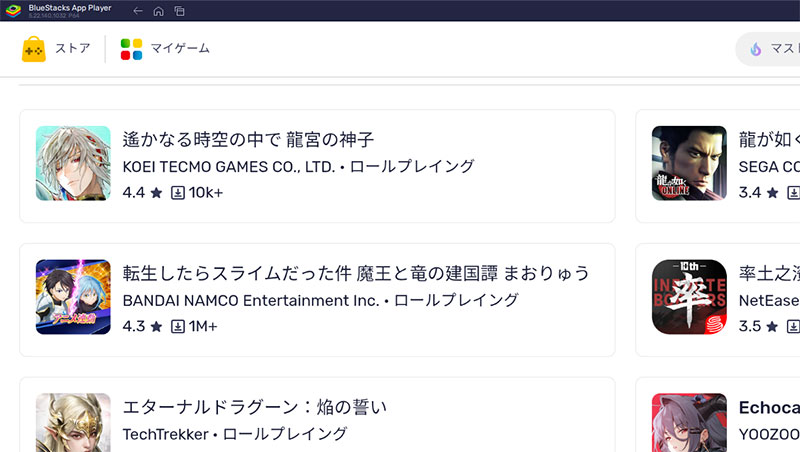
- 検索バーに「龍宮の神子」と入力して検索
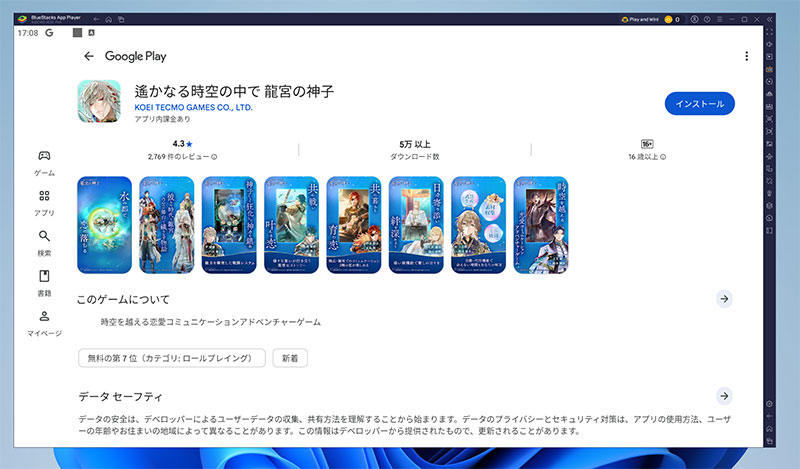
- コーエーテクモゲームスの公式アプリを選択
- いつもどおり「インストール」ボタンを押してダウンロード
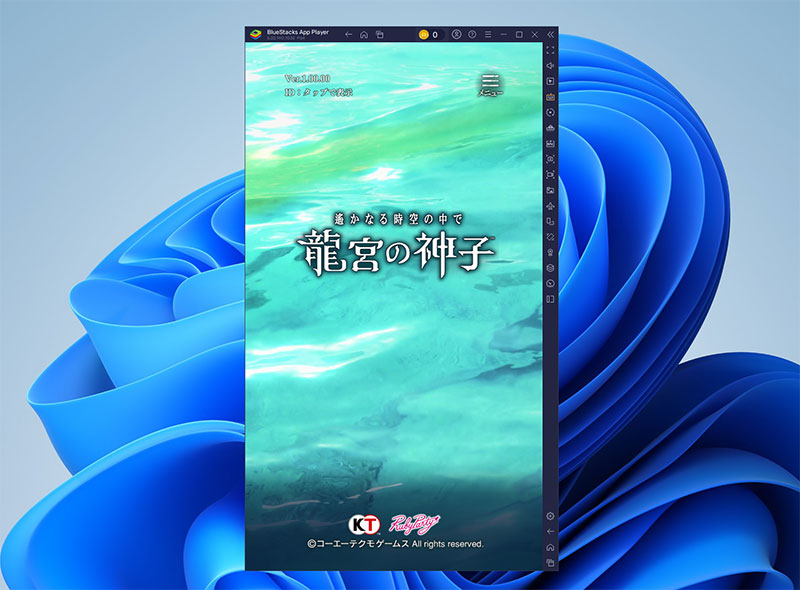
- インストールが終わったら、「開く」から起動
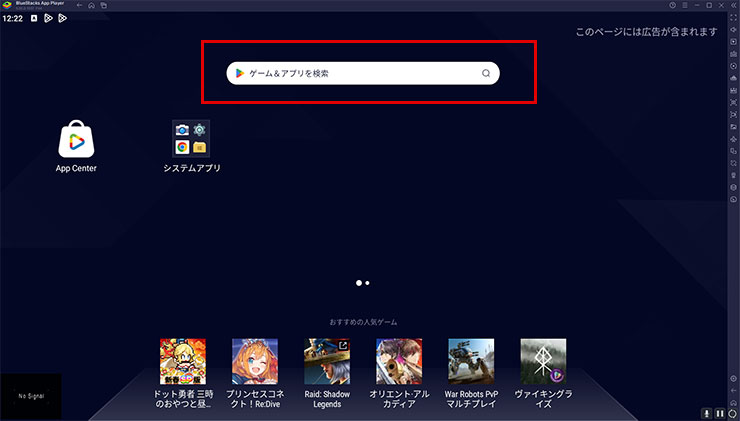
検索欄に「龍宮の神子」と入力
見つからない場合は「GooglePlayで検索」をクリックしてGooglePlayで検索してみてください。
遙かなる時空の中で 龍宮の神子をPCで遊ぶメリット
「スマホでも遊べるのに、わざわざPCでやる意味ある?」と感じる人向けに、PC版ならではのメリットをまとめてみます。
大画面でイケメンが満喫できる高グラフィック
遙かなる時空の中で 龍宮の神子は、シリーズらしい繊細なキャラクターデザインと、水の都「龍宮」を中心とした和風ファンタジー寄りの背景美術が魅力です。
PCのフルHDモニターや、WQHD・4Kクラスのディスプレイで表示すると、
- スチル1枚1枚の色数やグラデーションがはっきり見える
- 立ち絵の表情差分や衣装の細かい装飾もくっきり
- 神降ろし演出やエフェクトの迫力が一段アップ
といった感じで、スマホの小さな画面とは別物の没入感になります。
また、PCならスピーカーや外付けDACなどの音響環境も整えやすいので、ボイスやBGMを良い音で楽しめるのもポイント。ヘッドホンを使って、夜にじっくり八葉との甘いシーンを楽しむ、なんて遊び方もやりやすくなります。
リセマラが同時に複数起動でできる
りゅうみこは、ガチャから推しを狙う楽しみも大きいタイトルです。PCでBlueStacksを使うと、
- マルチインスタンス機能でBlueStacksを複数起動
- それぞれのインスタンスで新規ゲームスタート
- 同時進行でリセマラして、理想の初期編成を狙う
という遊び方がしやすくなります。
スマホ1台だと、どうしても
- インストールとアンインストールを繰り返す
- アカウント作成に時間がかかる
といったストレスが出がちですが、PCで複数インスタンスを立ち上げれば、物理的に「同時リセマラ」が可能です。
もちろん、リセマラをどこまでやるかは人それぞれですが、
- 推しキャラは早めにお迎えしておきたい
- スタートダッシュから火力を出しておきたい
という人にはPCでの複数起動リセマラはかなり相性がいいです。
遙かなる時空の中で 龍宮の神子はPCとスマホでデータ連携の方法
PC(BlueStacks)とスマホの両方でりゅうみこを遊びたい場合、データ連携・引き継ぎの仕組みを理解しておくことが大事です。
iOS/Androidはこちら


具体的なメニュー名や手順はアップデートで変わる可能性があるので、ここでは基本的な考え方をまとめておきます。
ポイントになるのは次の3つです。
- スマホ版でメインのデータを育てる
- ゲーム内の「データ引き継ぎ」や「アカウント連携」メニューを確認する
- PC側(BlueStacks)でも同じ手順で引き継ぎを行う
多くのスマホゲームでは、
- ゲーム内ID+パスワード
- 外部アカウント連携(GAMECITY、各種IDなど)
のいずれかを使ってデータ引き継ぎをする仕様になっています。
PCで遊ぶときも、「新規ゲーム開始」ではなく、必ず「データ引き継ぎ」から入るようにすると、スマホで育てたデータをそのままPCでも使えます。
不安な場合は、一度テスト用のサブアカウントで試してみてから、本番データを引き継ぐと安心です。
PCで遊ぶ際によくある質問(Q&A)
BlueStacksで動作が重いときの改善方法
りゅうみこをBlueStacksで動かしていて「ちょっと重い」「カクつく」と感じる場合は、次のポイントを見直してみてください。
- BlueStacksの設定でメモリ割り当てを増やす
- CPUコア数を少し多めに割り当てる
- 解像度やフレームレートの設定を一段階下げる
- 同時に起動しているインスタンス(ウィンドウ)を減らす
- 他の常駐ソフト(ブラウザや録画ソフトなど)を終了する
特に、メモリが8GB以下のPCだと、ブラウザや別ソフトと同時起動しただけで負荷が上がりがちです。「りゅうみこを遊ぶときだけ、他のアプリは一旦閉じる」くらいの意識で使うと、かなり安定します。
それでも重い場合は、
- BlueStacksを最新バージョンに更新する
- グラフィックモード(互換性優先 / パフォーマンス優先など)を切り替えてみる
といった調整も試してみる価値があります。
Macでも遊べる?
結論から言うと、Macでも遙かなる時空の中で 龍宮の神子を遊ぶことはできます。
最近のMac(特にAppleシリコンのM1 / M2 / M3 / M4チップ搭載モデル)向けには、BlueStacks AirというMac専用の環境が用意されていて、
- Mac上でネイティブにAndroidゲームを動かせる
- Retinaディスプレイを活かした高精細な表示
- キーボード・トラックパッド操作に対応
といったメリットがあります。
基本的な流れはWindows版と同じで、
- MacでBlueStacks Air公式サイトを開く
- インストーラー(.dmg)をダウンロード
- アプリケーションフォルダにドラッグ&ドロップしてインストール
- Googleアカウントでサインインし、Google Playからりゅうみこをインストール
という形です。
もしMac向けの詳細なエミュレータ比較や、BlueStacks Air以外の選択肢も知りたい場合は、別途Macエミュレータを特集した記事をチェックしておくと、より自分の環境に合った構成が見つけやすくなります。
